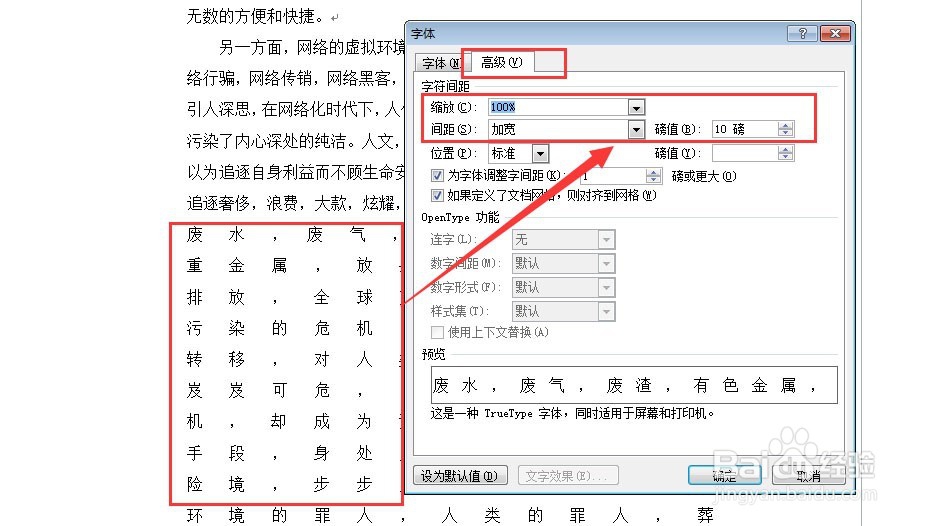
1、1.字体样式的选:
①打开已有Word文件(没有就直接新建);
②选中需要设置字体样式的文字;
③点击导航栏的字体下拉框,选中字体,如图:
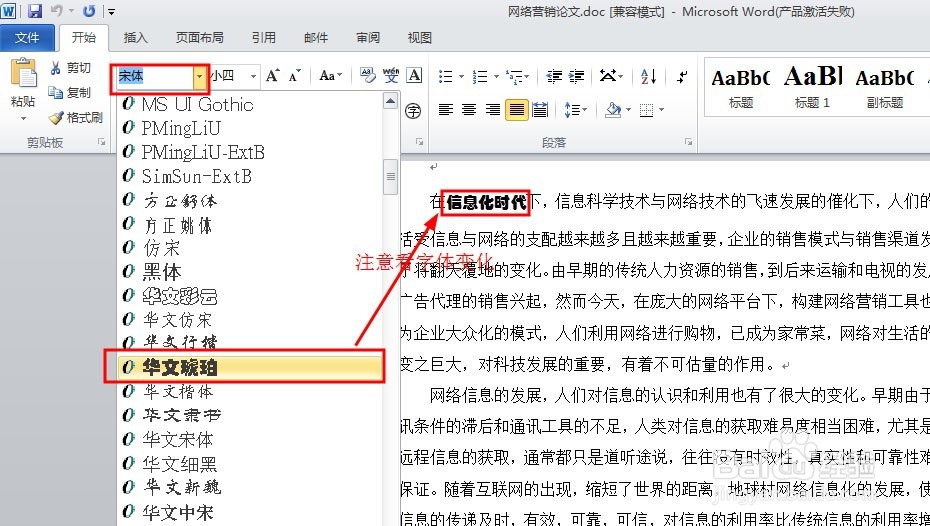
2、2.字号大小设置:
①选中需要改变大小的文字;
②点击导航栏的字号下拉框,选中字号。如图:
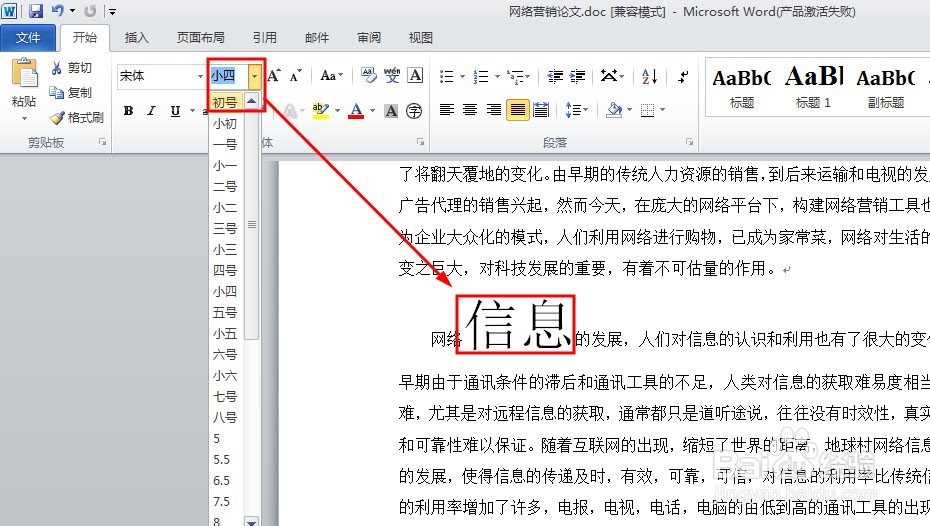
3、3.字体格式:加粗,倾斜,下划线,中划线等。
①选中文字;
②调出字体选项,进行设置不同的格式。如图:
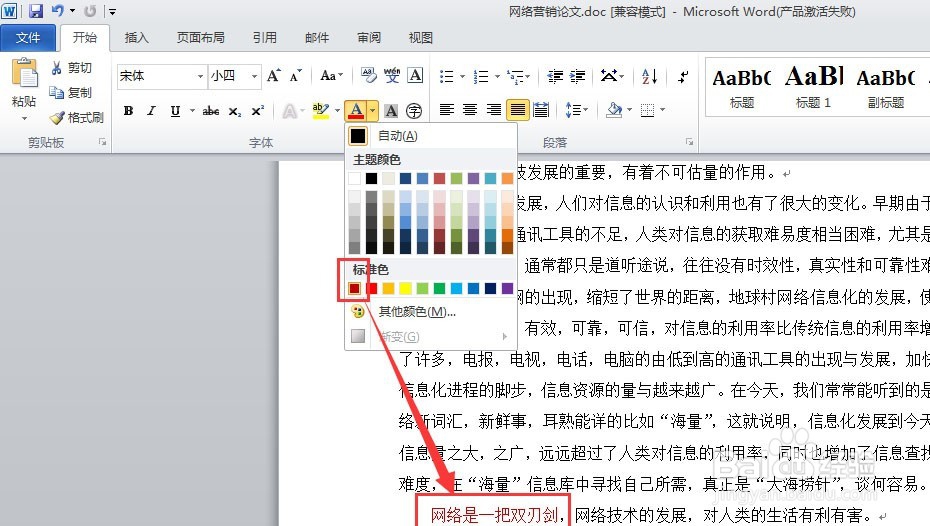
4、4.字体颜色设置:
①选中文字;
②导航栏选中颜色下拉框,设置颜色。如图:
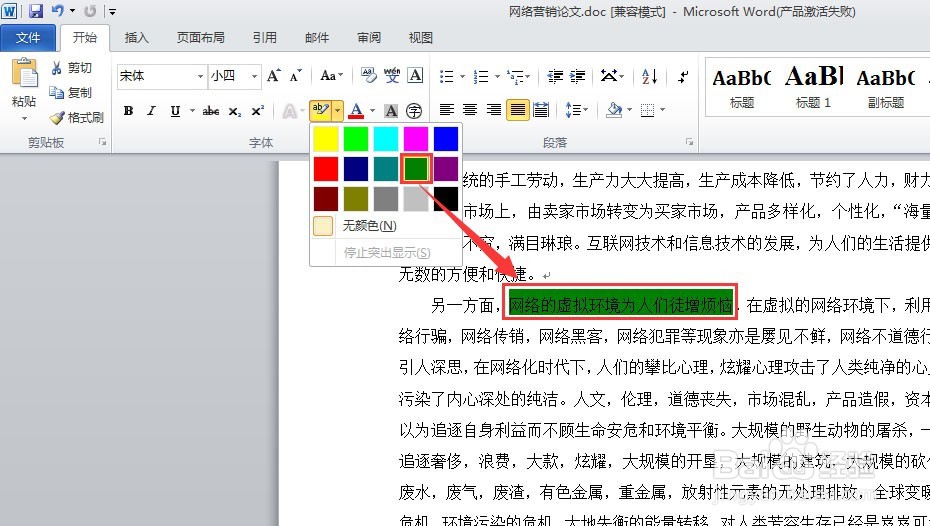
5、5.背景颜色设置方法:
①选中文字;
②导航栏选择背景颜色下拉框,设置背景。如图:
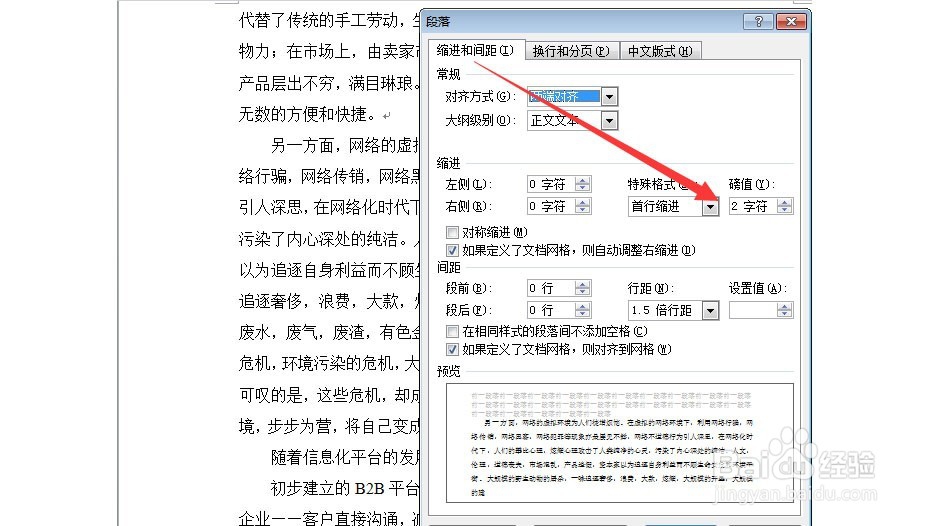
6、6.段落首行缩进:
①打开段落对话框;
②缩进选项选择首行缩进2字符,如图:
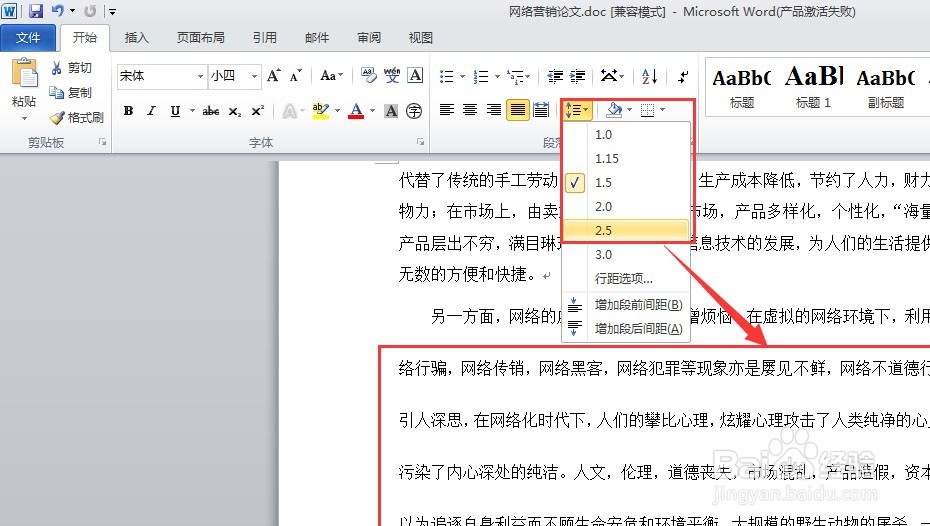
7、7.文字行距:
①选中文字;
②导航栏段落精简区域选择行和段落间距下拉框,如图:
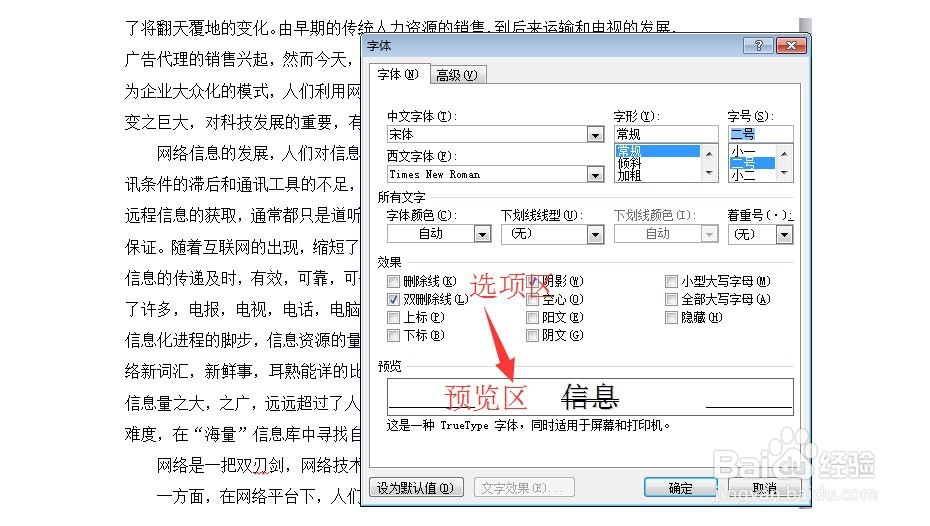
8、8.文字间距:
①选中文字;
②调出字体对话框,选择高级设置,如图: