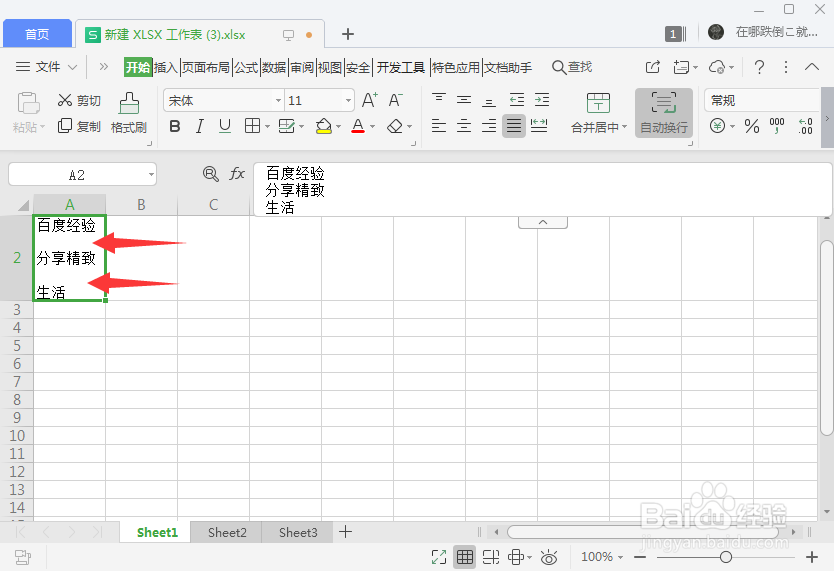
1、单元格包含多行文字,调整行高发现文字行间距并不会改变。

2、在选中单元格上鼠标右击,点击设置单元格格式,快捷命令为Ctrl+1。

3、切换到对齐选项卡,发现水平对齐和垂直对齐为常规和居中。

4、点击水平对齐和垂直对齐下拉三角,两项均选择两端对齐,点击确定。

5、通过调整行高即可得到自己想要的文字行间距。
6、总结
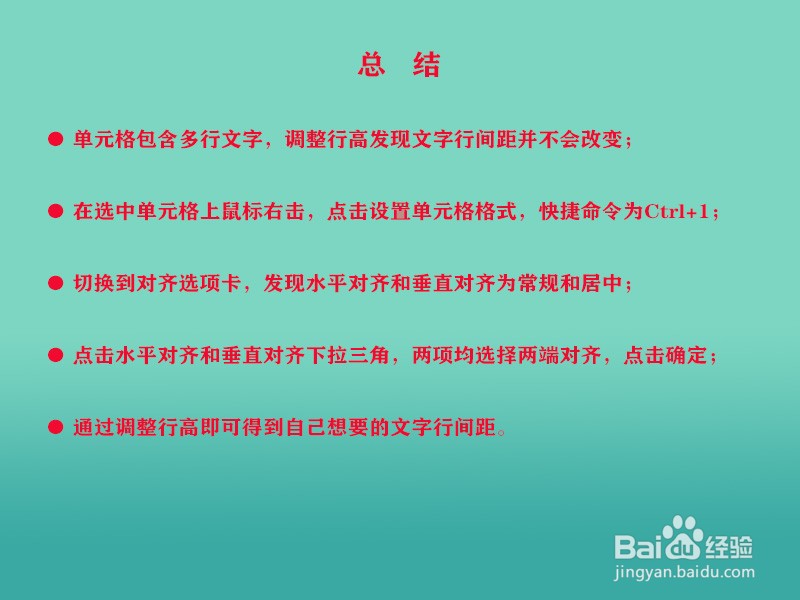
单元格包含多行文字,调整行高发现文字间距并不会改变;
在选中单元格上鼠标右击,点击设置单元格格式,快捷命令为Ctrl+1;
切换到对齐选项卡,发现水平对齐和垂直对齐为常规和居中;
点击水平对齐和垂直对齐下拉三角,两项均选择两端对齐,点击确定;
通过调整行高即可得到自己想要的文字间距。