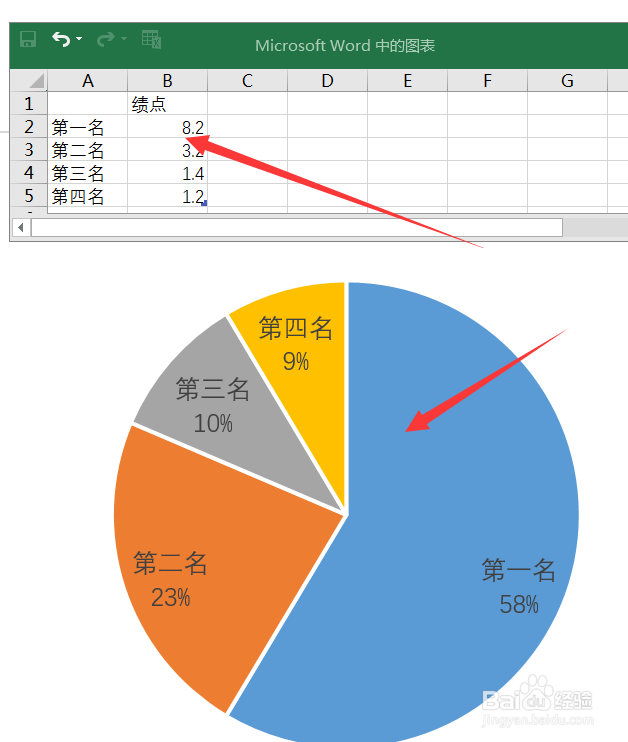
Word里面如何为表格插入饼图并显示百分比?

时间:2026-02-16 08:43:24

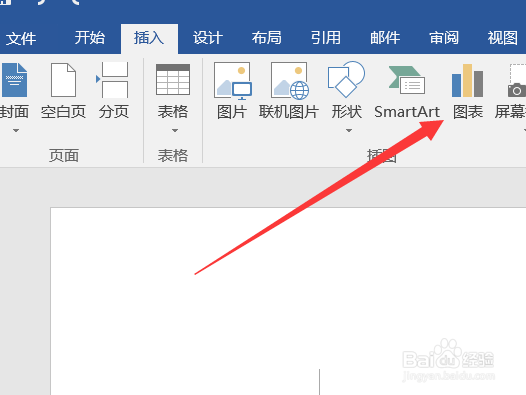
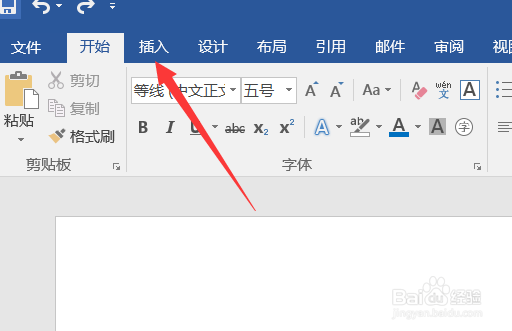
1、首先在word文档界面点击上面的“插入”,如图所示。
Word里面如何为表格插入饼图并显示百分比?

2、选择插入“图表”,如图所示。

Word里面如何为表格插入饼图并显示百分比?

3、在左边选择“饼图”,点击确定即可插入,如图所示。

Word里面如何为表格插入饼图并显示百分比?

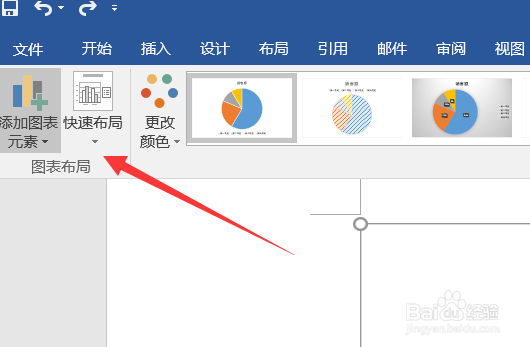
4、然后点击左上角的“快速布局”,如图所示。

Word里面如何为表格插入饼图并显示百分比?

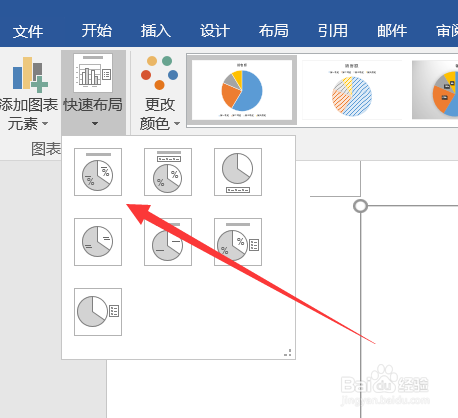
5、选择一种有百分比的布局,如图所示。

Word里面如何为表格插入饼图并显示百分比?

6、复制我们表格内容,如图所示。

Word里面如何为表格插入饼图并显示百分比?

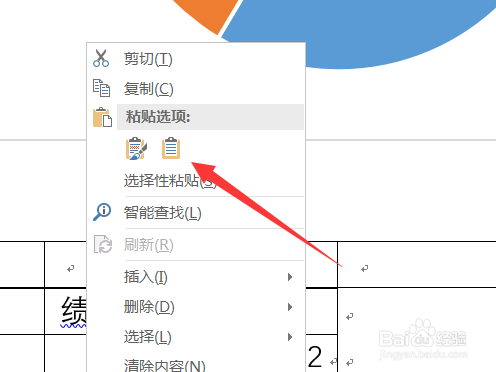
7、右键饼图的表格,如图所示。

Word里面如何为表格插入饼图并显示百分比?

8、选择“匹配目标格式”,如图所示。

Word里面如何为表格插入饼图并显示百分比?

9、即可看到饼状图插入且附带显示百分比,如图所示。

Word里面如何为表格插入饼图并显示百分比?

10、总结:

1.点击上面的“插入”

2.选择插入“图表”

3.在左边选择“饼图”

4.点击左上角的“快速布局”

5.选择一种有百分比的布局

6.复制我们表格内容

7.右键饼图的表格

8.选择“匹配目标格式”

9.饼状图插入且附带显示百分比

© 2026 一点资料
信息来自网络 所有数据仅供参考
有疑问请联系站长 site.kefu@gmail.com