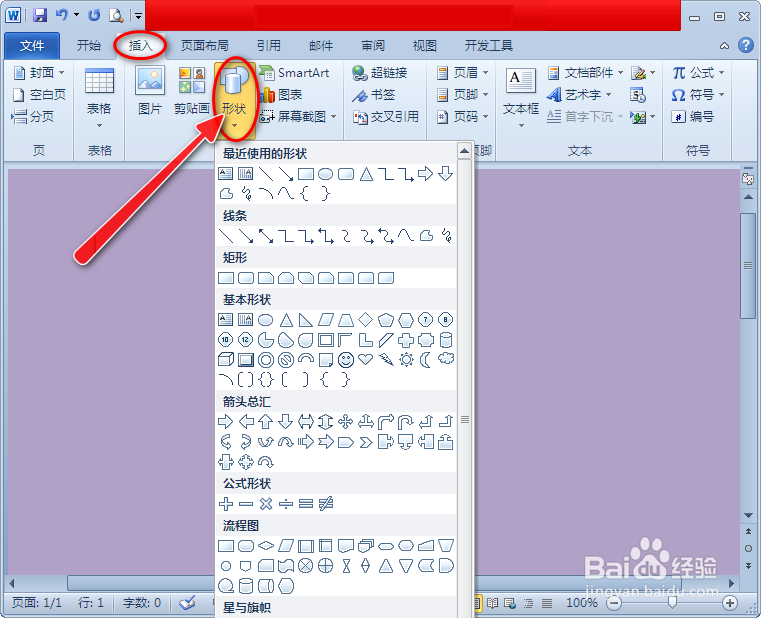
1、打开word软件,我们新建一个空白文档。单击主菜单中的“插入”选项,在其下拉菜单中点击“形状”子项,这时会出现扩展框。如图所示:
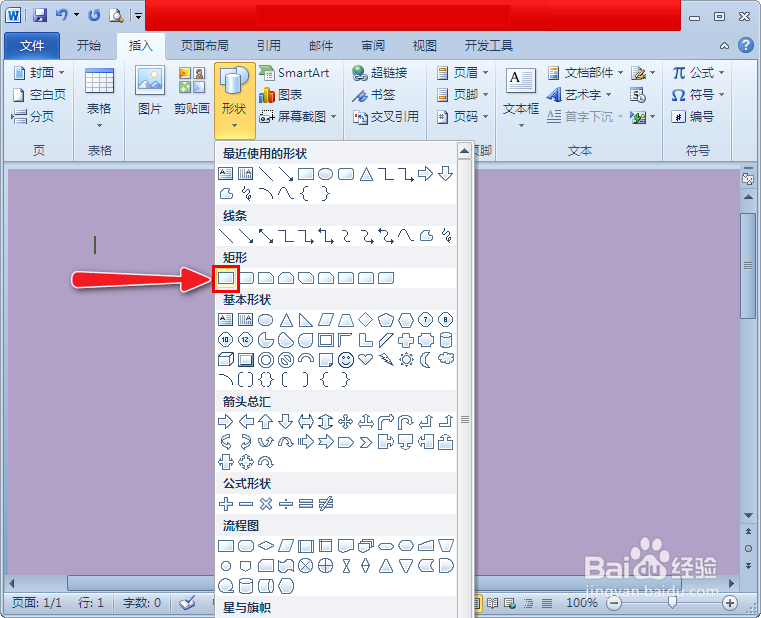
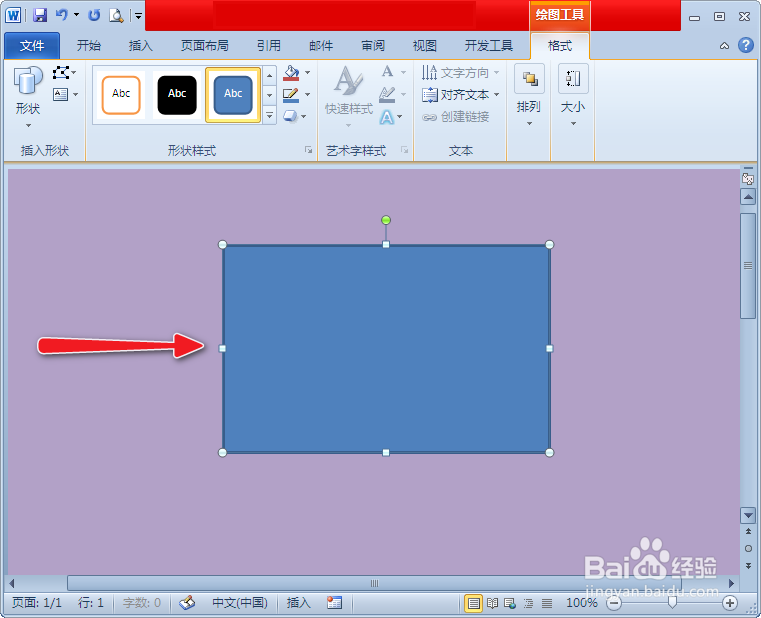
2、接着在“形状”子项的扩展框中我们选择“矩形”形状,并在文档中画一个矩形出来。如图所示:
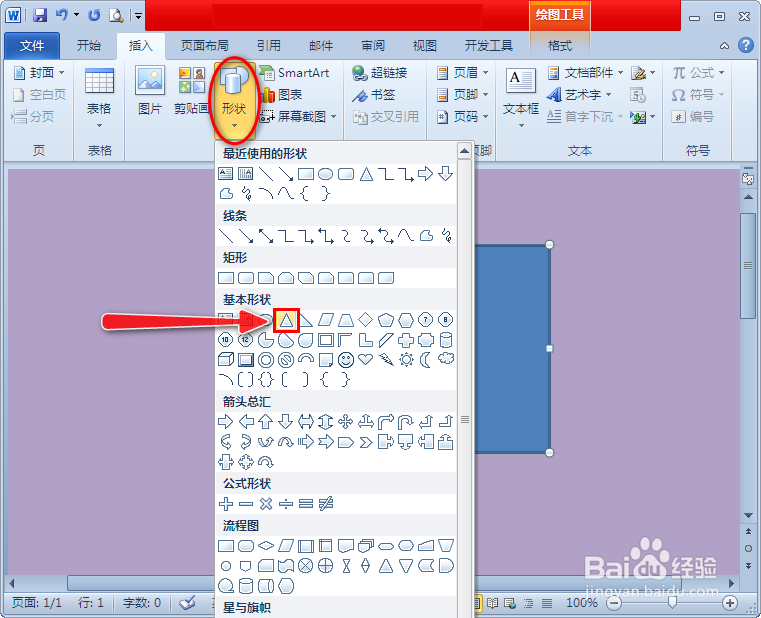
3、紧接着我们再次单击“形状”子项,在其扩展项中选择一个“等腰三角形”形状,并在文档中将等腰三角形画出来。如图所示:
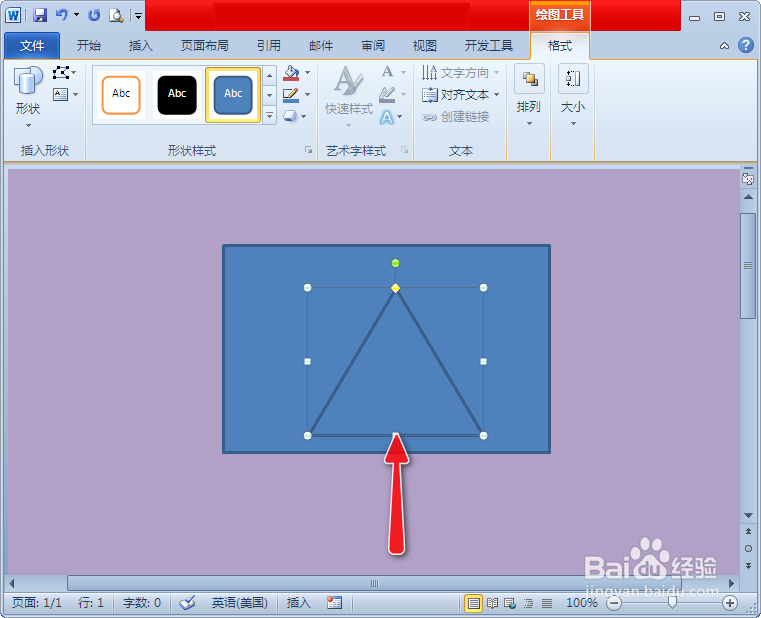
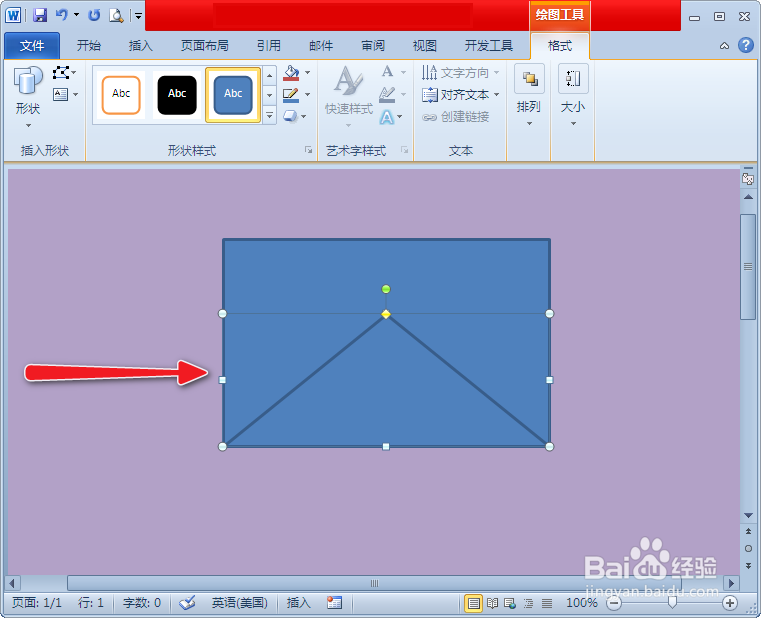
4、调整等腰三角形的尺寸,使其底边的长度与矩形的长边一致,随后将等腰三角形底边与矩形的下边重合。如图所示:
5、选中调整尺寸后的等腰三角形,然后再复制一个一模一样的等腰三角形,并将复制后的等腰三角形旋转180°。如图所示:
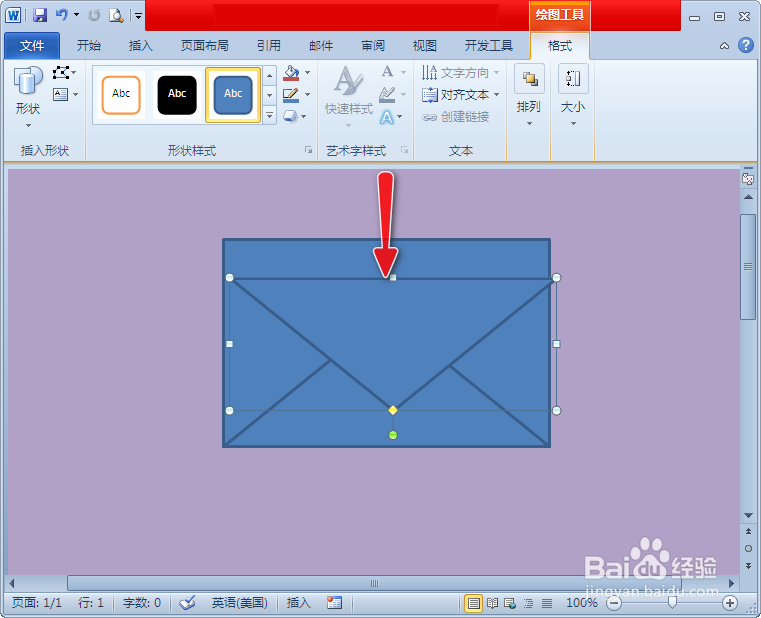
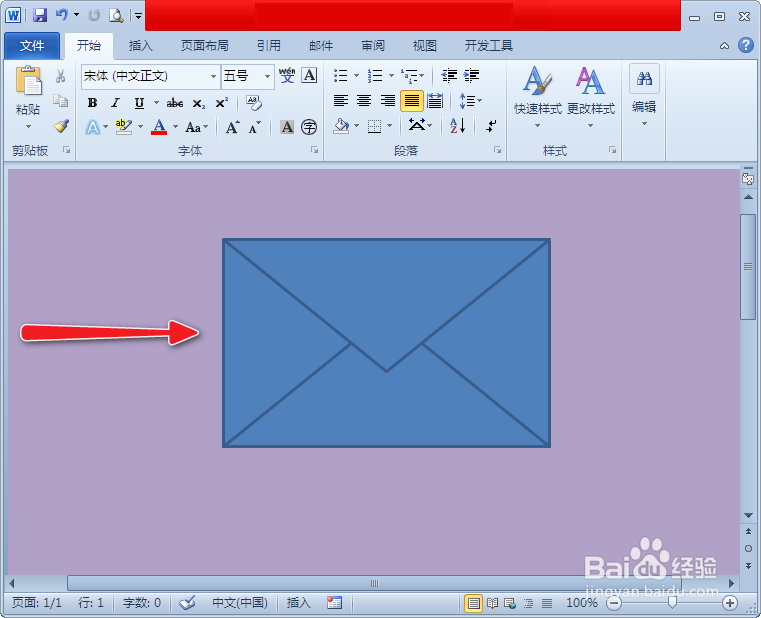
6、最后我们将复制的等腰三角形底边与矩形的上边重合,这样我们的信封图标就做好了。如图所示: