1、首先在桌面上找到ps的启动图标。
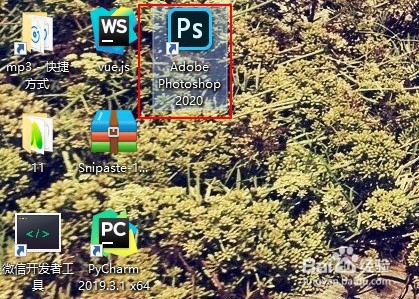
2、在图标上点击右键,选择属性。

3、在顶部菜单中选择兼容性,然后勾选以兼容模式运行这个程序,兼容模式选择win7。
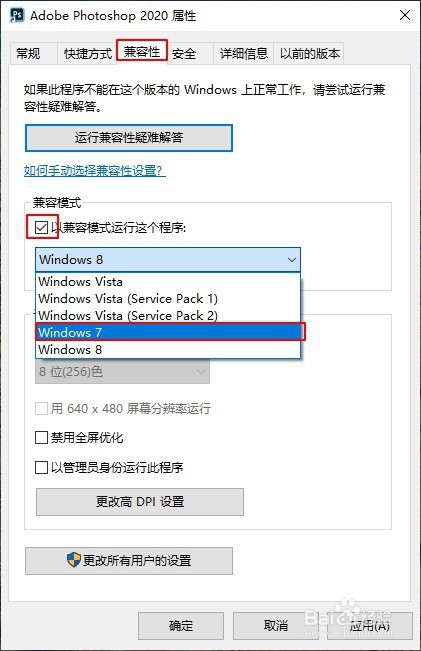
4、勾选以管理员身份运行此程序,勾选之后点击右下角的应用按钮,然后点击确定按钮。

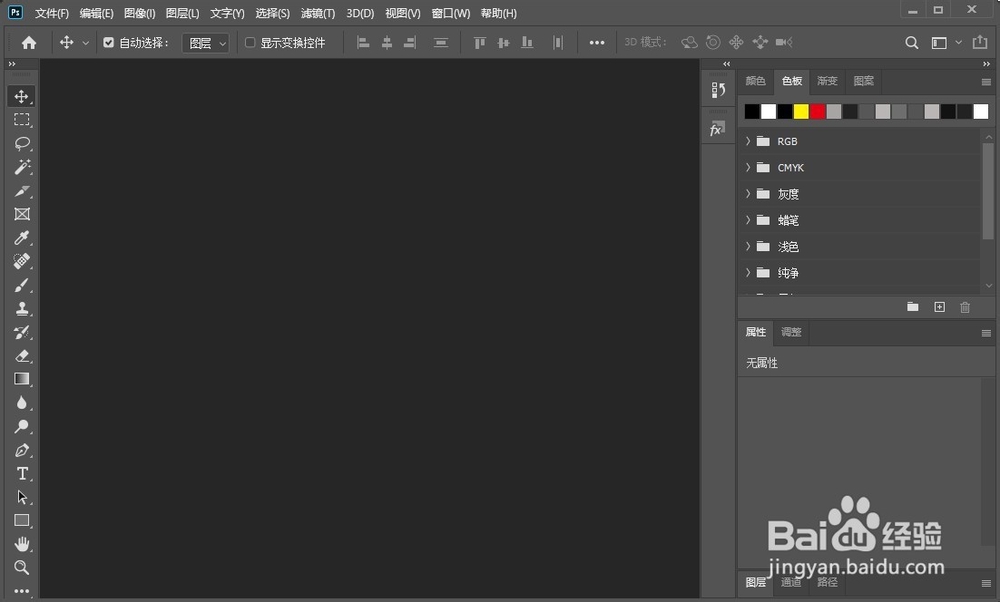
5、启动ps软件。

6、启动成功,这时就不会提示错误16了。
1、【1】首先在桌面上找到ps的启动图标。
【2】在图标上点击右键,选择属性。
【3】在顶部菜单中选择兼容性,然后勾选以兼容模式运行这个程序,兼容模式选择win7。
【4】勾选以管理员身份运行此程序,勾选之后点击右下角的应用按钮,然后点击确定按钮。
【5】启动ps软件。
【6】成功。