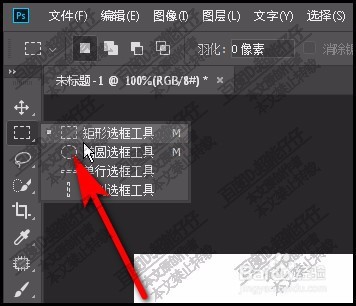
1、新建一个画布;背景为白色;再新建一个空图层,调出矩形选框工具。
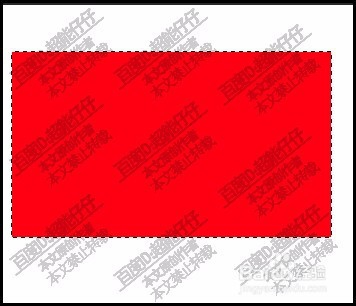
2、然后,在画布上画出一个矩形选区。给这个选区填充红色。
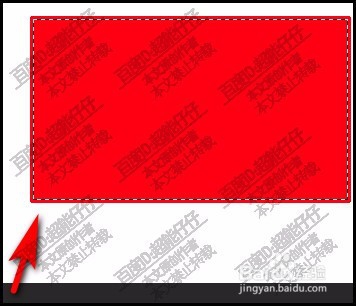
3、保持在选择状态;再调出收缩选区对话框,设置参数为3;把选区收缩3像素。
4、再执行删除命令,把选区内的内容删除掉,现在只剩下的一个红色的框框。再取消选择状态。
表格的外边框就做好啦。

5、接着,新建空图层,再调出画笔工具,把前景色设置为红色。调整画笔大小为3像素。

6、按SHIFT键,画出一条水平直线。如下图所示。

7、同样方法,再用画笔画出其他的水平直线,作为表格的横向内边框。

8、再新建空图层,再用画笔工具,绘制垂直线作为表格的纵向边框。
