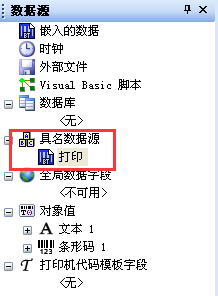
1、在界面左侧工具箱中选择“数据源”,以显示“数据源”窗格。
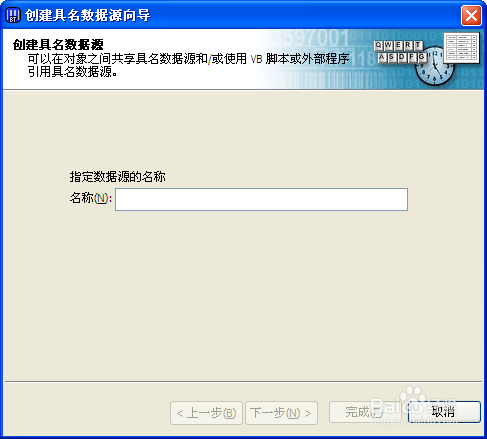
2、打开“具名数据源”的上下文菜单,鼠标右击选择“创建具名数据源”,以打开创建具名数据源向导。
3、按照向导中的提示进行操作,并在完成后单击“完成”。
1、双击包含您希望共享的数据源的对象,以打开“对象属性”对话框。或者,从对象的上下文菜单中选择“属性”;
2、从导航窗格中选择所需的数据源;
3、选择“数据源”选项卡,以查看数据源属性页。
4、在“名称”字段的旁边,单击小图标以打开更改数据源名称向导。
5、在“名称”字段中,输入您希望通过其引用所选数据源的所需名称。
6、单击“确定”以应用名称更改,然后关闭更改数据源名称向导。
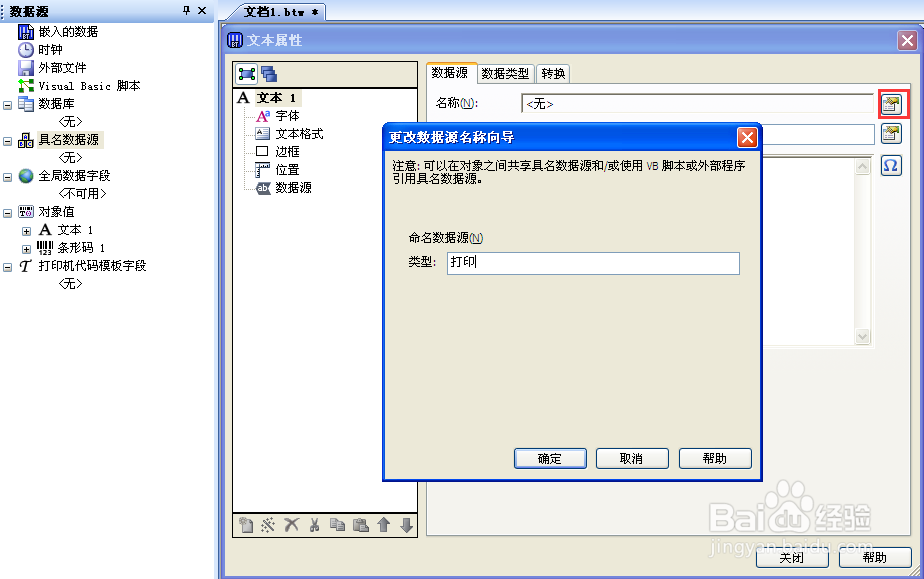
7、对数据源进行命名之后,它即会出现在BarTender具名数据源中,这样就完成了创建BarTender具名数据源。