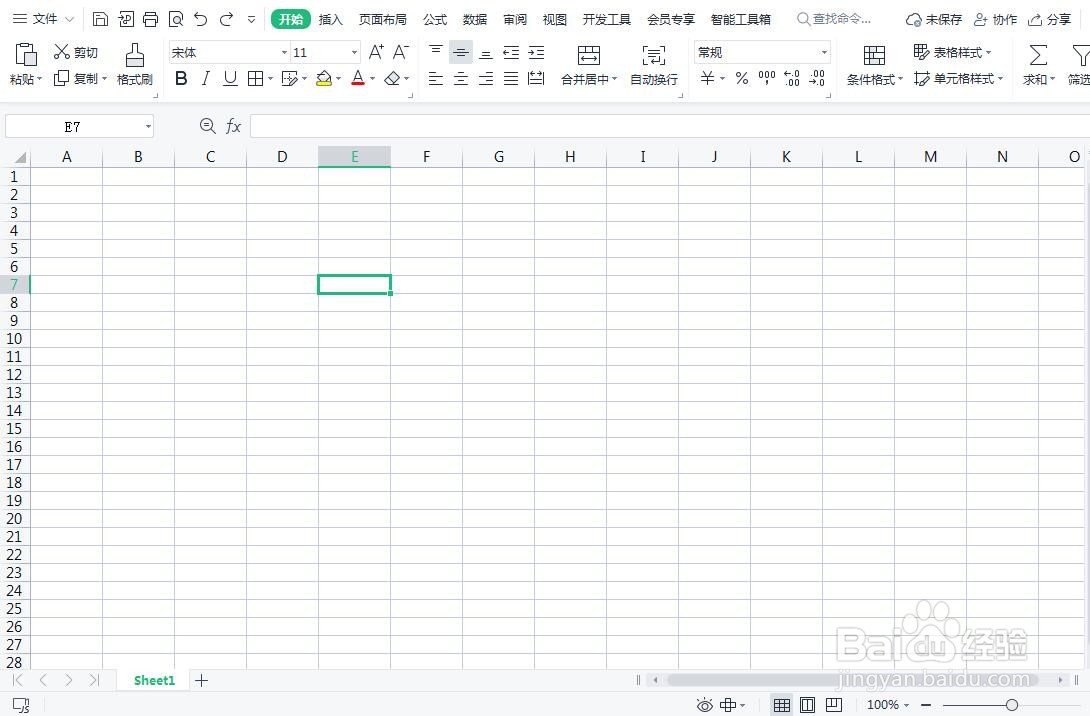
1、打开WPS,点新愁牺段建按钮,选中新建空白表格。
2、任意做一个表格。

3、选中整个表格包含下方空白的一行,点打印区域。
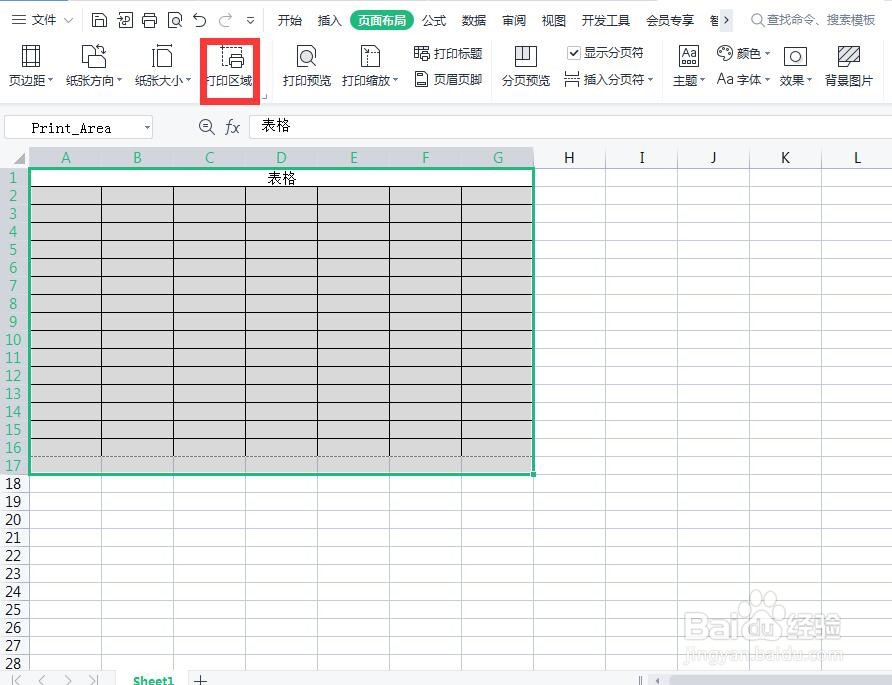
4、设置打印标题,选整个表格部分。

5、设置页眉页脚,页脚为页码。

6、选中空白行,要打印几页就选霸侨几行。

7、点打印预览,可以发现已经有多页畜慎了。

1、打开WPS,点新愁牺段建按钮,选中新建空白表格。
2、任意做一个表格。
3、选中整个表格包含下方空白的一行,点打印区域。
4、设置打印标题,选整个表格部分。
5、设置页眉页脚,页脚为页码。
6、选中空白行,要打印几页就选霸侨几行。
7、点打印预览,可以发现已经有多页畜慎了。