c4d挤压群组没反应?C4D挤压层级怎么用?

时间:2026-02-15 09:30:56

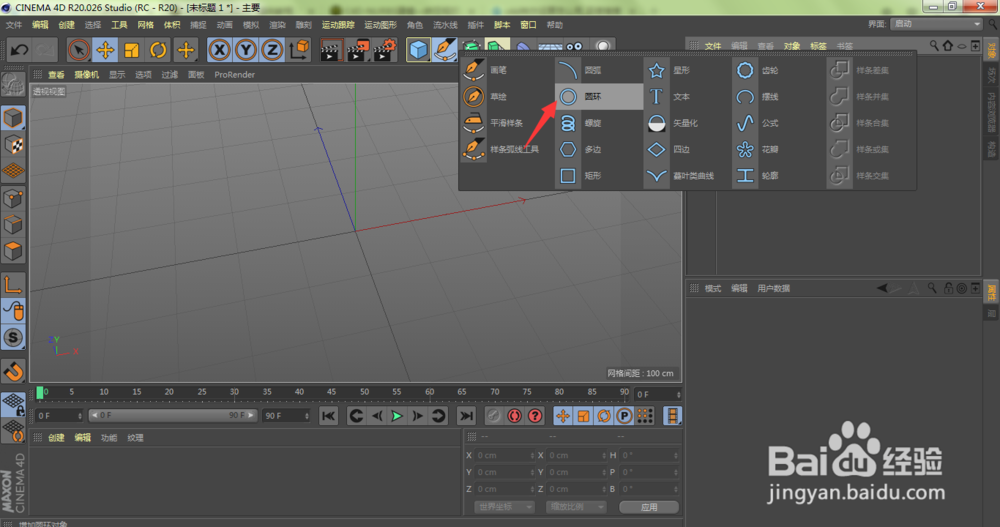
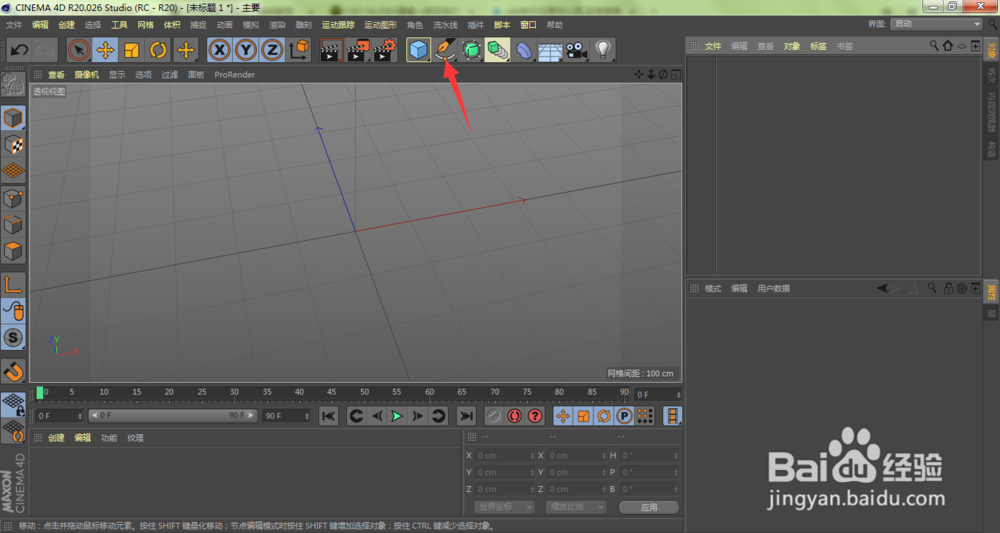
1、我们在电脑上打开C4D软件,进入到软件的工作界面,长按我们的画笔工具
c4d挤压群组没反应?C4D挤压层级怎么用?

2、在弹出的下拉菜单中选择圆环

c4d挤压群组没反应?C4D挤压层级怎么用?

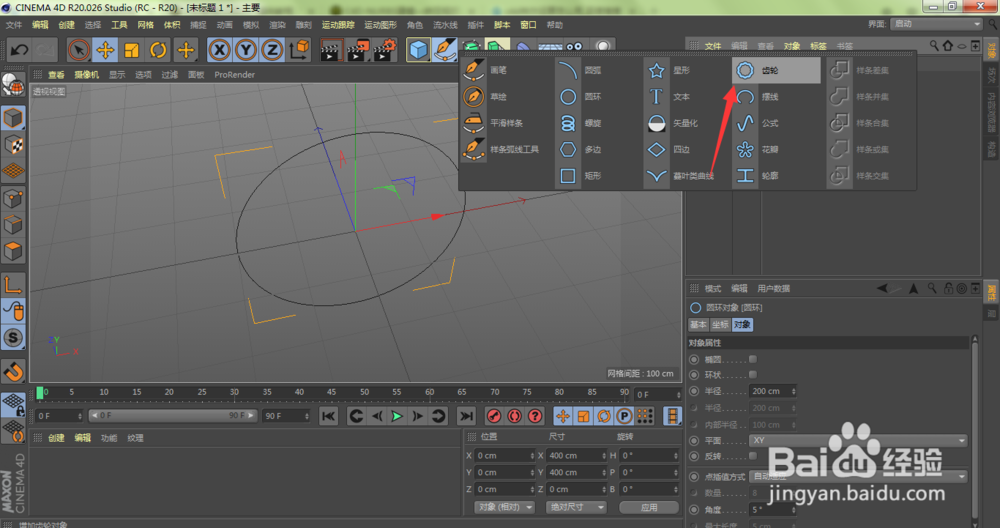
3、在视图中将创建了一个圆环图形,我们同样方法,点击齿轮图标

c4d挤压群组没反应?C4D挤压层级怎么用?

4、视图中再创建出一个齿轮图形,我们在界面右上方的图层面板中,全选圆环与齿轮图层

c4d挤压群组没反应?C4D挤压层级怎么用?

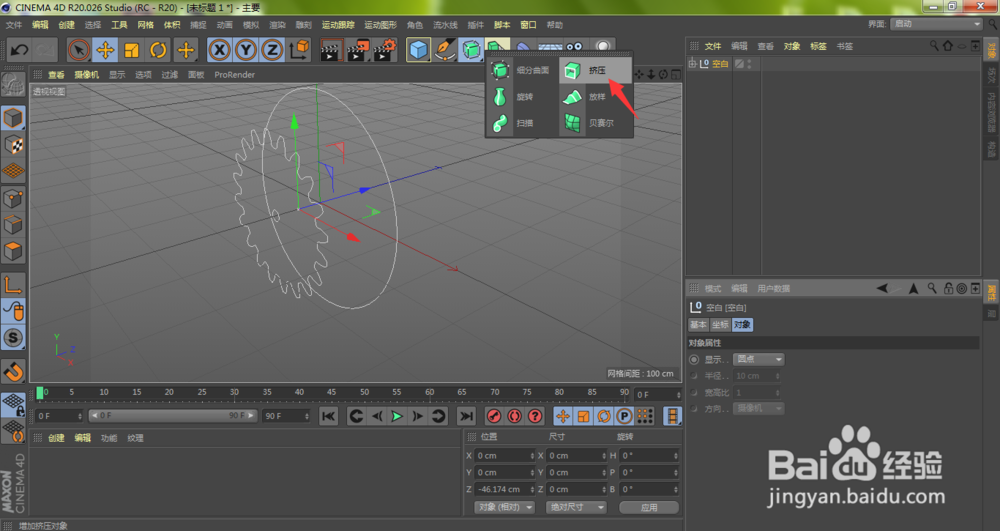
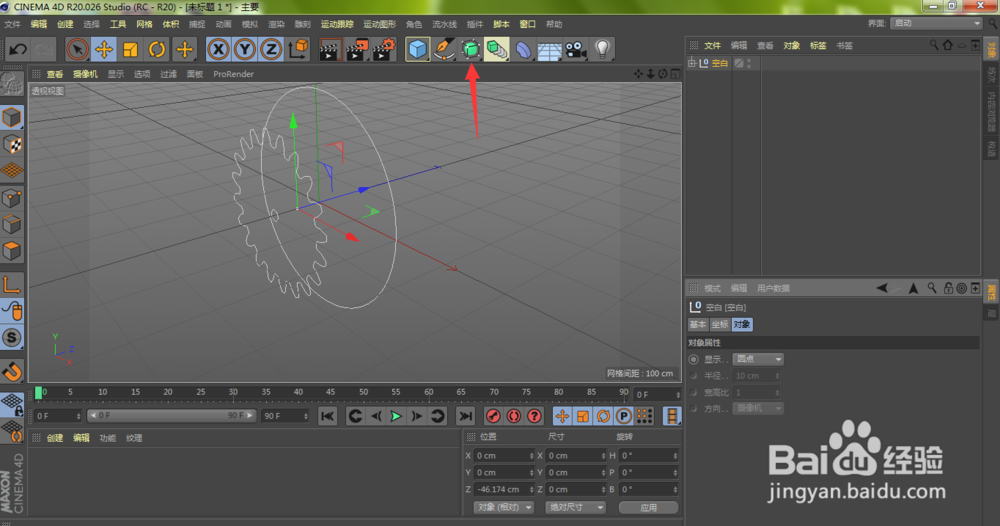
5、按下键盘快捷键Alt+G,将两个图层进行编组,我们长按界面上方的【细分曲面】图标
c4d挤压群组没反应?C4D挤压层级怎么用?

6、在弹出的下拉菜单中,我们点击争畜打开【挤压物睡耍】工具图标

c4d挤压群组没反应?C4D挤压层级怎么用?

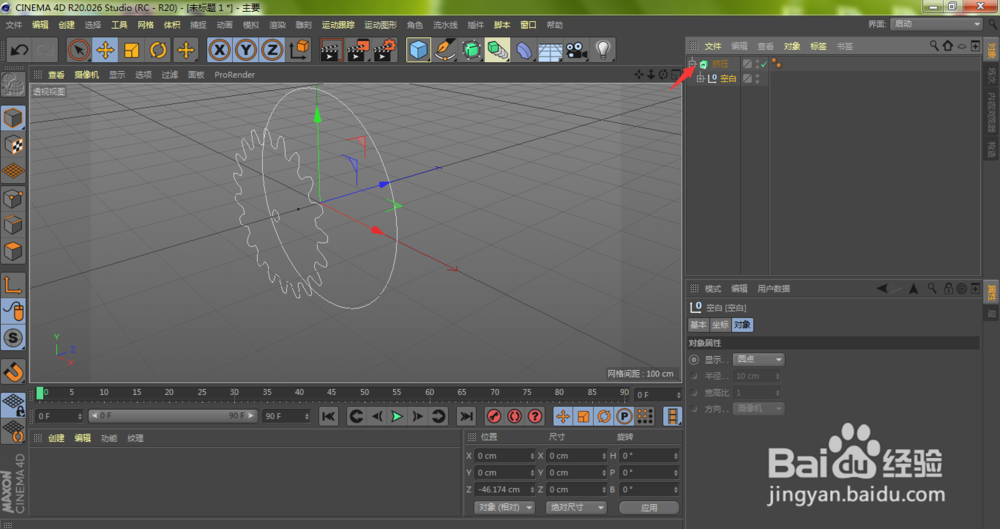
7、我们鼠标左键按住空对象图层,拖入到刚刚创建的挤压图层里面,形成父子级关系
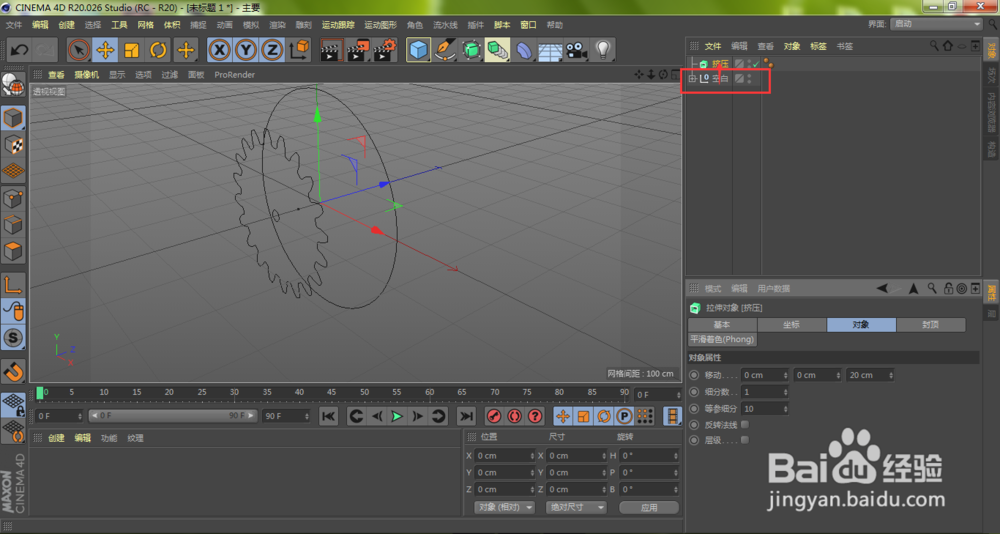
c4d挤压群组没反应?C4D挤压层级怎么用?

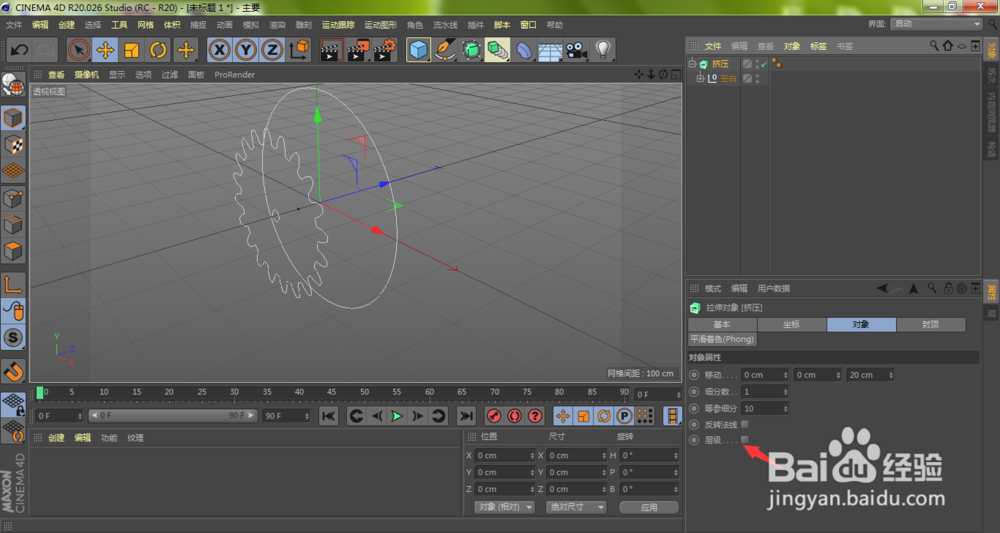
8、然而,我们发现了问题,此时圆环与齿轮图形都没有任何挤压效果,什么原因?
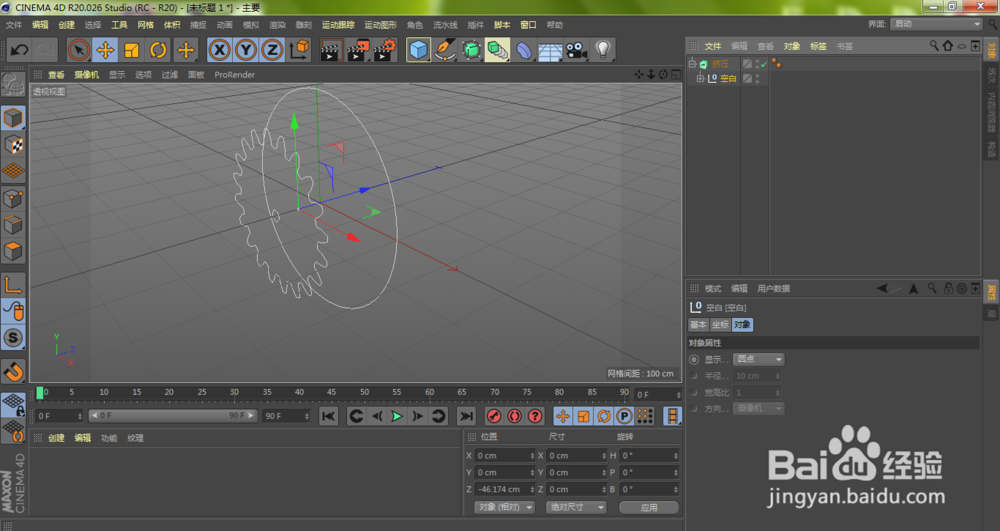
c4d挤压群组没反应?C4D挤压层级怎么用?

9、我们点击选中【挤压】图层

c4d挤压群组没反应?C4D挤压层级怎么用?

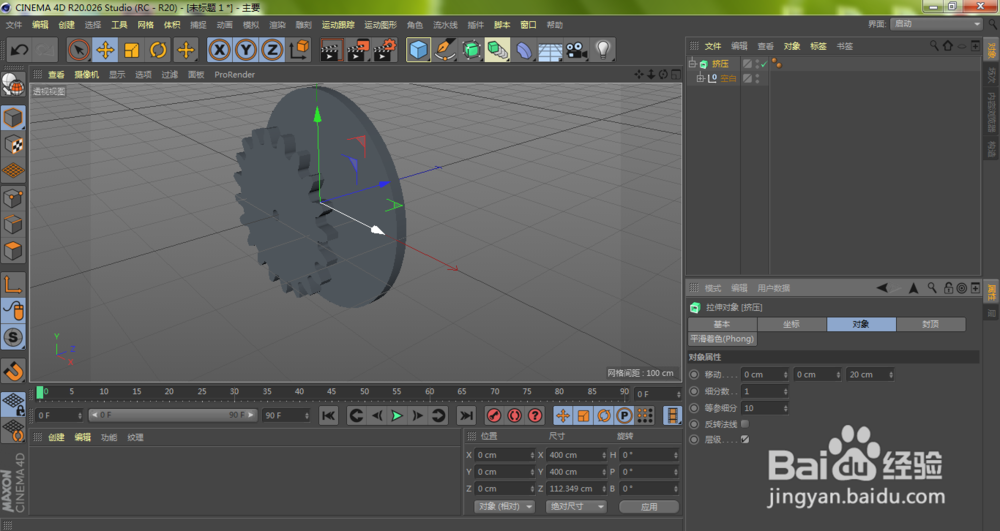
10、在界面右下角的【拉伸对象(挤压)】对象栏目下,点击勾选【层级鬼佛】

c4d挤压群组没反应?C4D挤压层级怎么用?

11、如下图所示,我们的圆环与齿轮将被挤压成功了

c4d挤压群组没反应?C4D挤压层级怎么用?

© 2026 一点资料
信息来自网络 所有数据仅供参考
有疑问请联系站长 site.kefu@gmail.com