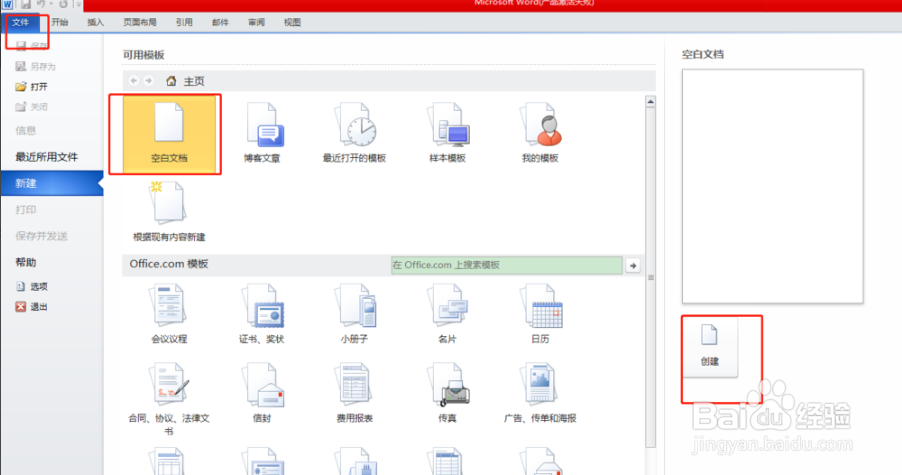
1、首先呢,请小可爱们打开电脑,然后去新建一个空白的word文档吧!
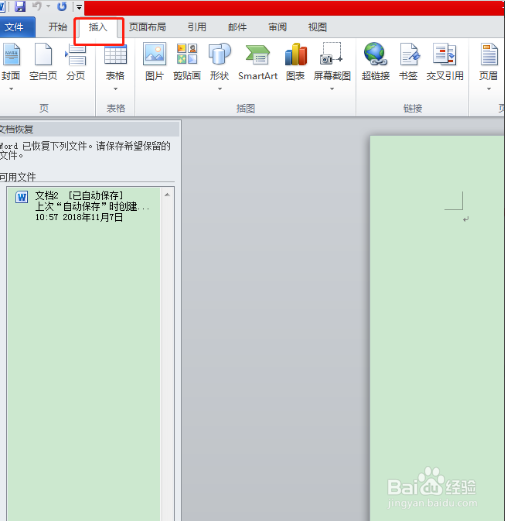
2、然后呢,小可爱在新建一个word文档后,在工具栏中找到”插入“选项并点击吧!
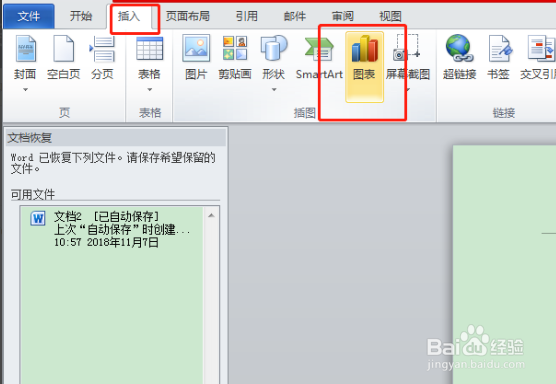
3、接着呢,小可爱在点击”插入“后会在下方显示子选项哦,去在子选项中找到”图表“选项并点击吧!
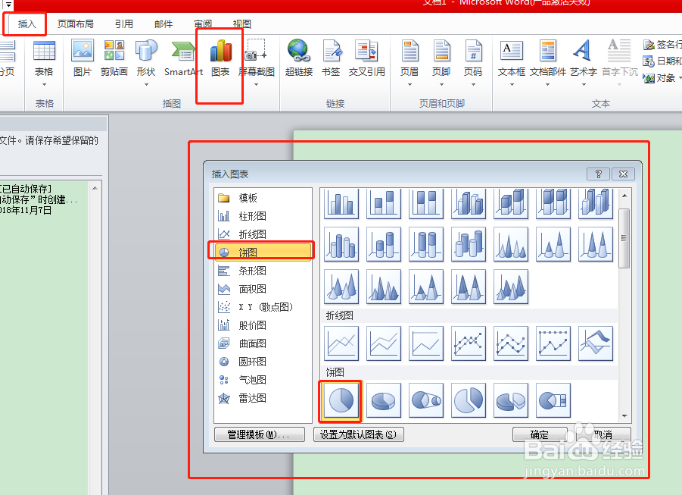
4、之后呢,小可爱在点击“图表”后会弹出一个插入图表窗口哦,去该窗口中找到饼图选项吧,并点击确定哦!
5、第五步,小可爱在点击插入图片的窗口后,会弹出一个excel会显示一些默认的数据哦!
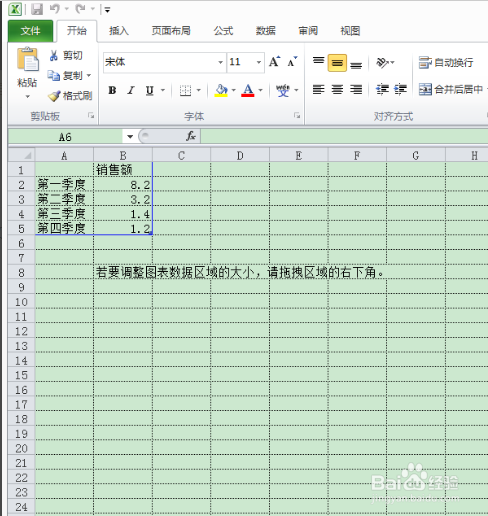
6、第六步,小可爱可以根据自己的需要更改哦,比如标题设为“第一季度销售量”,参考对象分别为“汽车 100万”,“手机 1000万”,“电视500万”,“洗衣机 200万”哦!
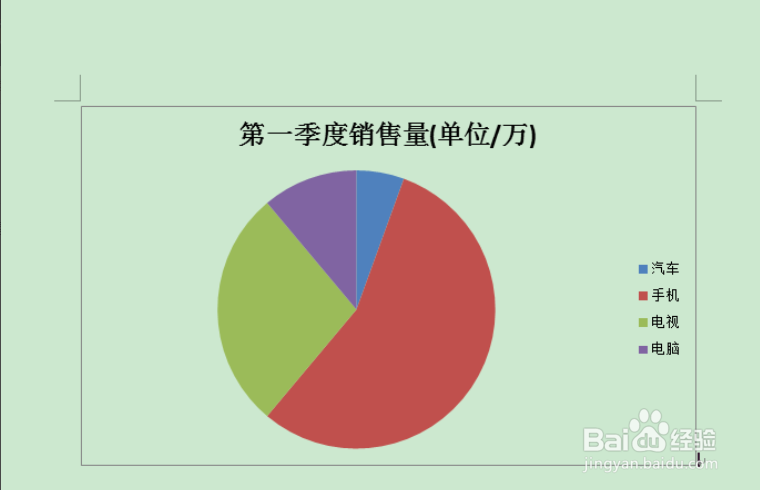
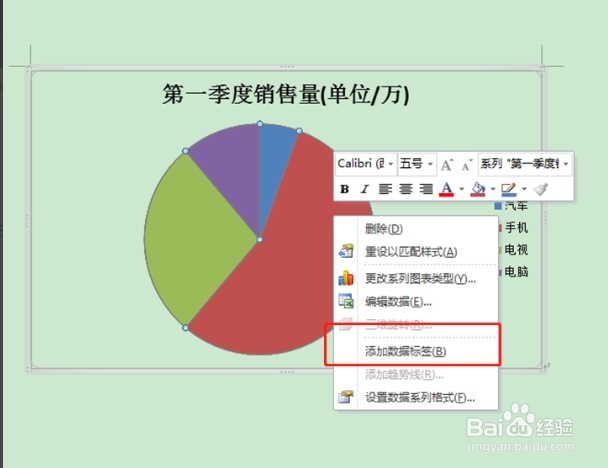
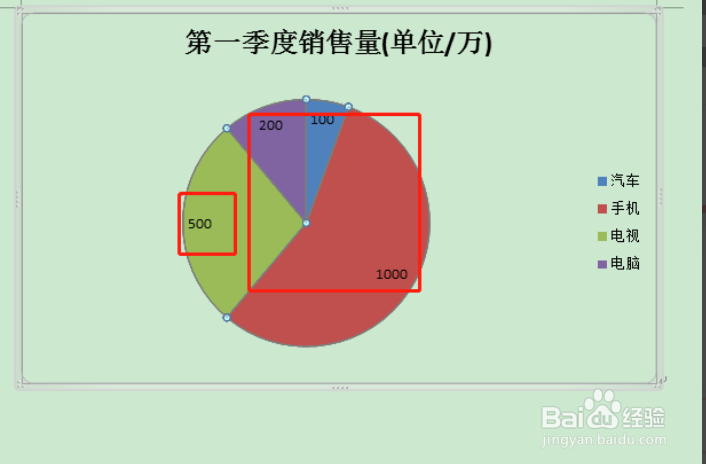
7、第七步,小可爱如果看着不够直观可以在图表上点击右键哦!
1、第一步,新建一个空白的word文档;
第二步,新建一个word文档后在工具栏中找到”插入“选项并点击;
第三步,在点击”插入“,点击”图表“选项;
第四步,点击“图表”后会弹出一个插入图表窗口,并点击确定;
第五步,在点击插入图片的窗口后,会弹出一个excel会显示一些默认的数据;
第六步,可以根据自己的需要更改;
第七步,如果看着不够直观可以在图表上点击右键。