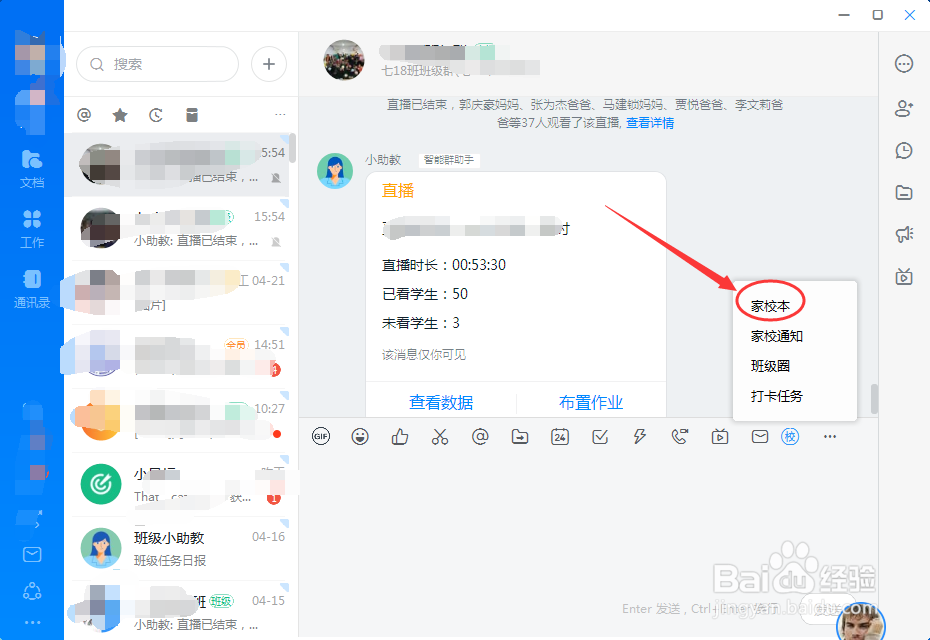
1、首先,登录电脑版钉钉,在班级群下方工具栏中找到并点击“校”字图标。

2、然后,选择并点击家校本。
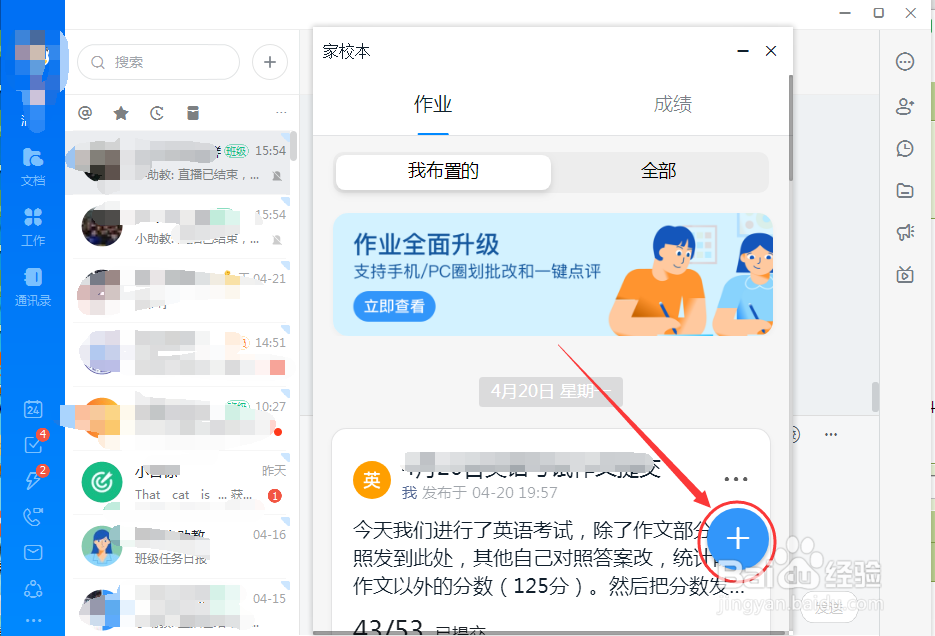
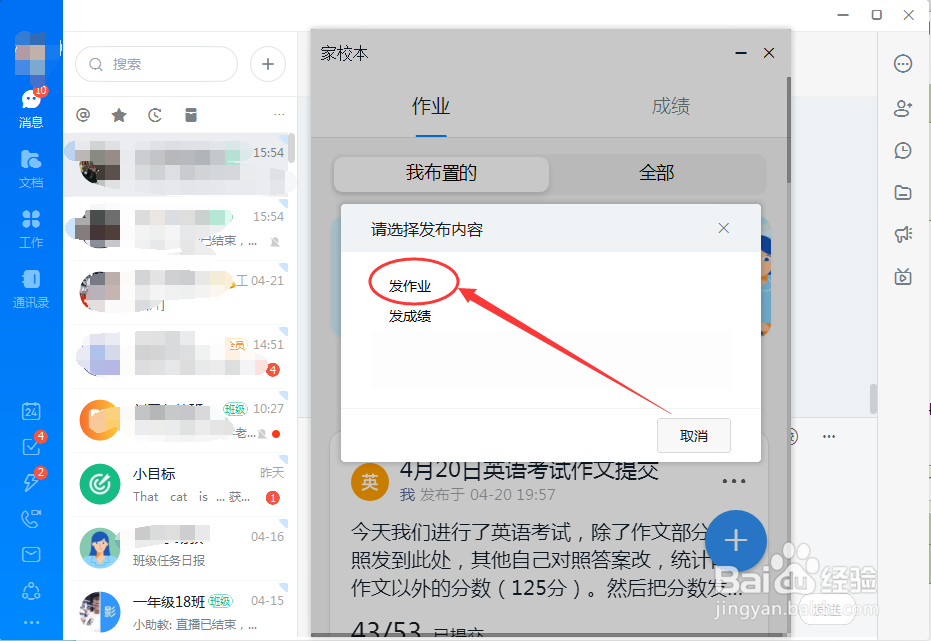
3、下一步,点击在作业本右下角的加号,在弹出的窗口选择“作业”。
4、接下来,选择你所在的学科,点击进入作业模板。
做好相应的设置。

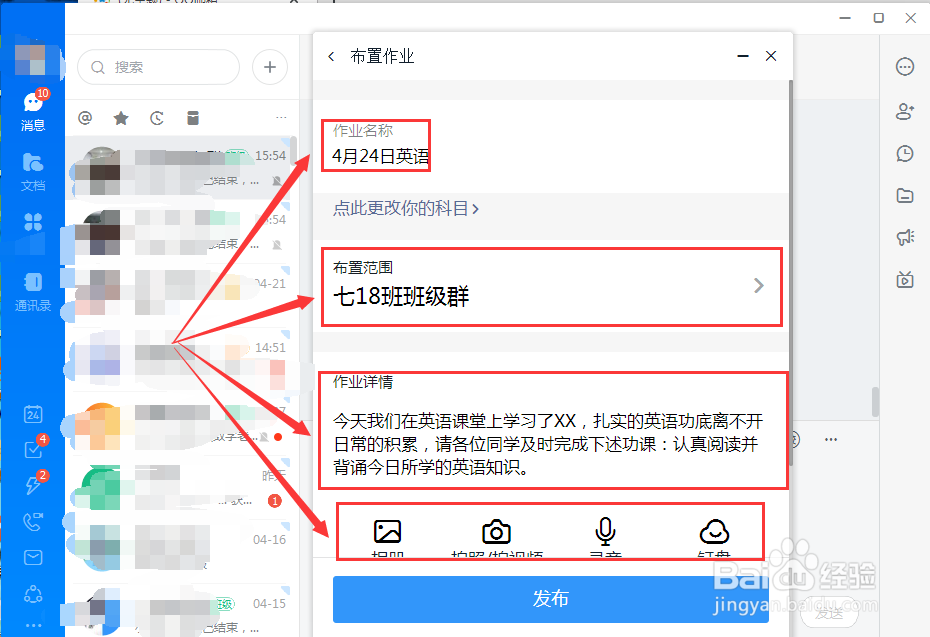
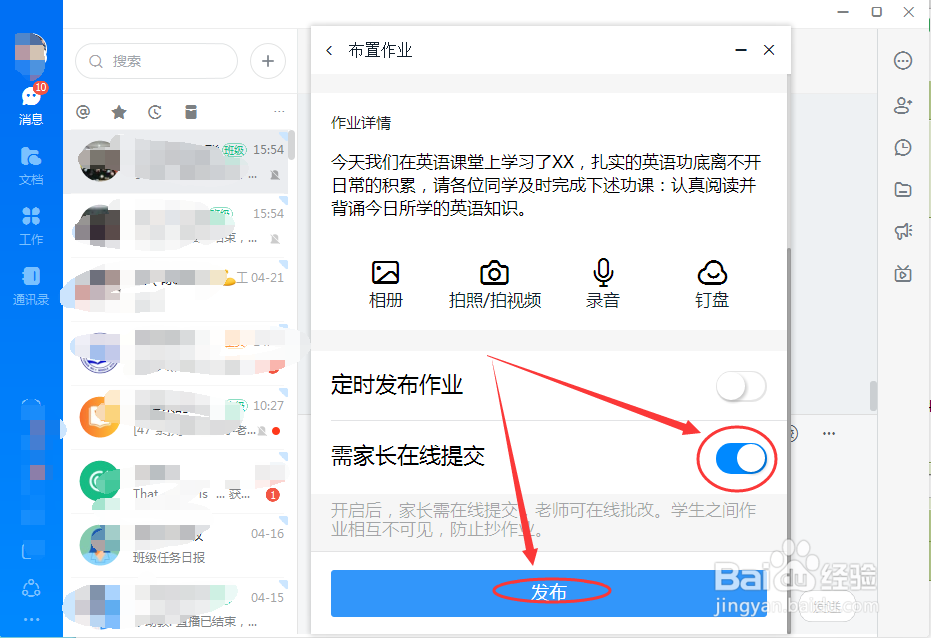
5、然后,勾选需要家长提交并点击发布作业。
1、第一步,在班级群下方工具栏找到并打开“校”字图标。

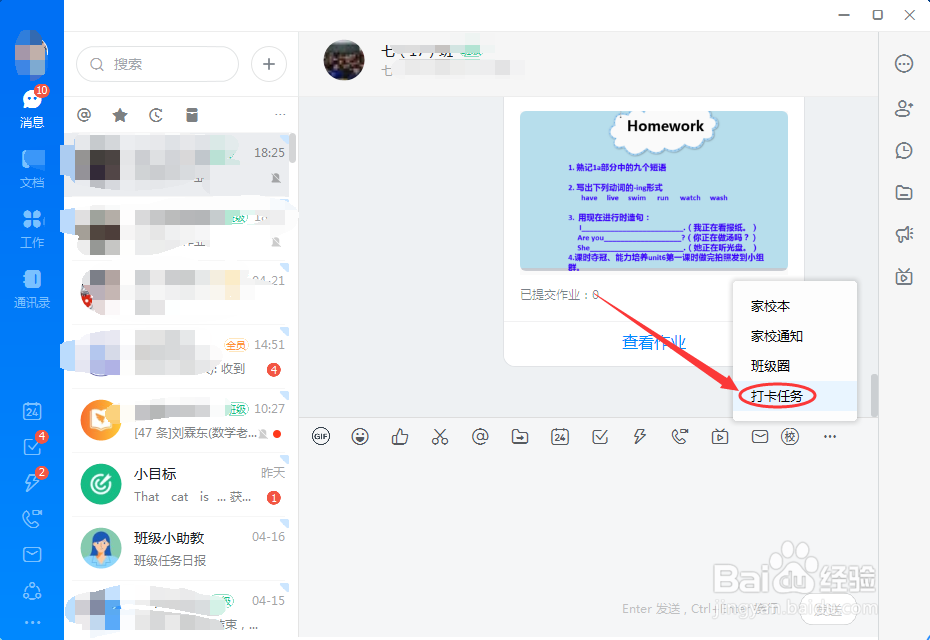
2、然后,选择“打开任务”,点击右下角加号新建打卡任务。
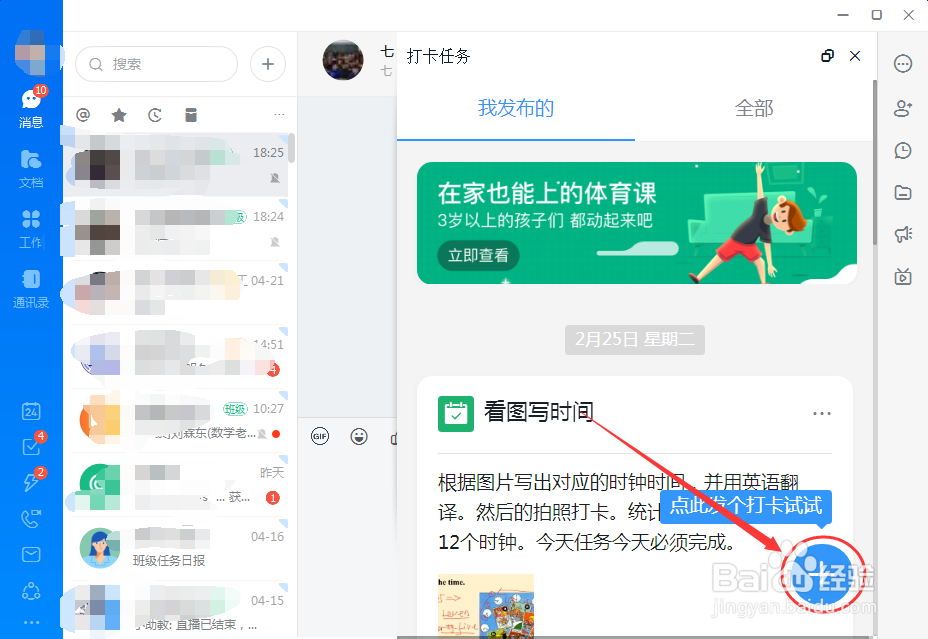
3、接下来,点击“作业上传”模板并设置好内容。
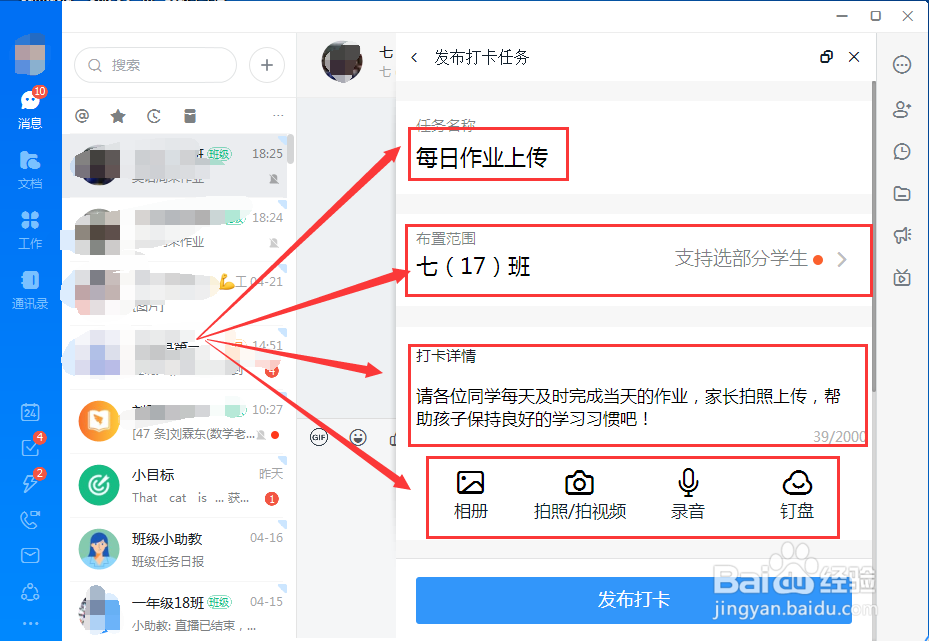
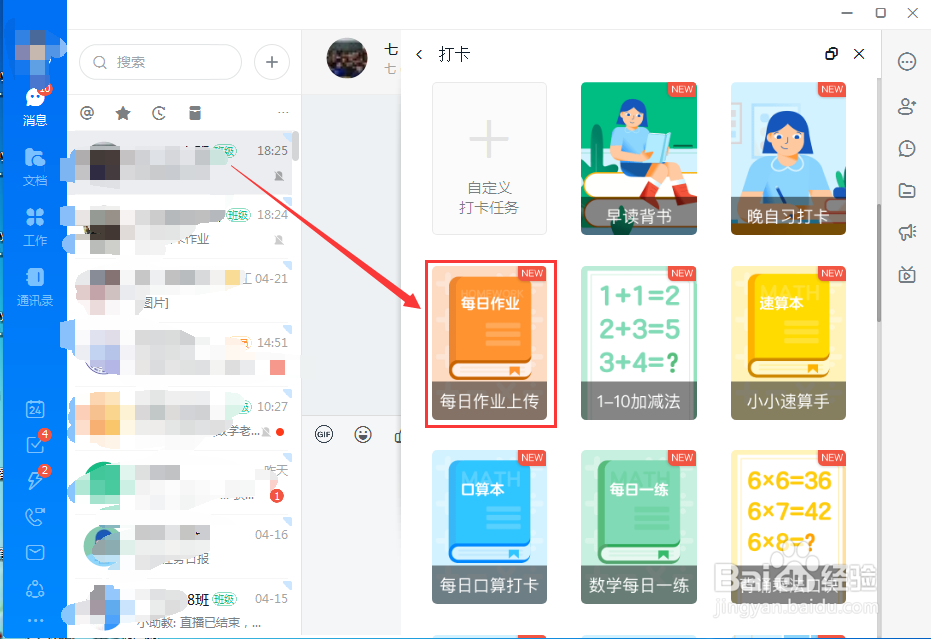
4、最后,勾选需要家长提交数据,点击发布就行了。
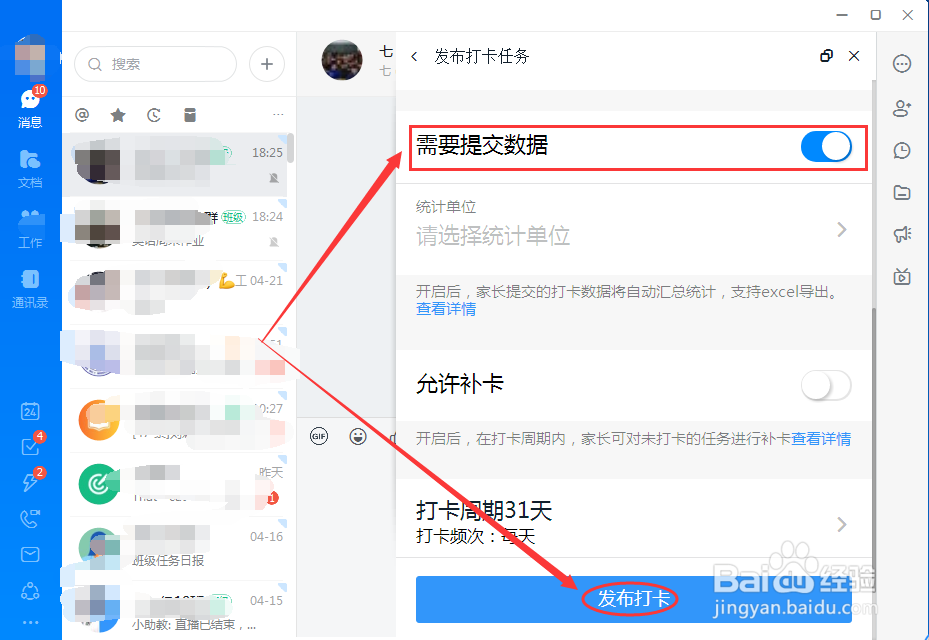
1、首先,登录电脑版钉钉,在班级群下方工具栏中找到并点击“校”字图标。
2、然后,选择并点击家校本。
3、下一步,点击在作业本右下角的加号,在弹出的窗口选择“作业”。
4、接下来,选择你所在的学科,点击进入作业模板。
做好相应的设置。
5、然后,勾选需要家长提交并点击发布作业。
1、第一步,在班级群下方工具栏找到并打开“校”字图标。
2、然后,选择“打开任务”,点击右下角加号新建打卡任务。
3、接下来,点击“作业上传”模板并设置好内容。
4、最后,勾选需要家长提交数据,点击发布就行了。