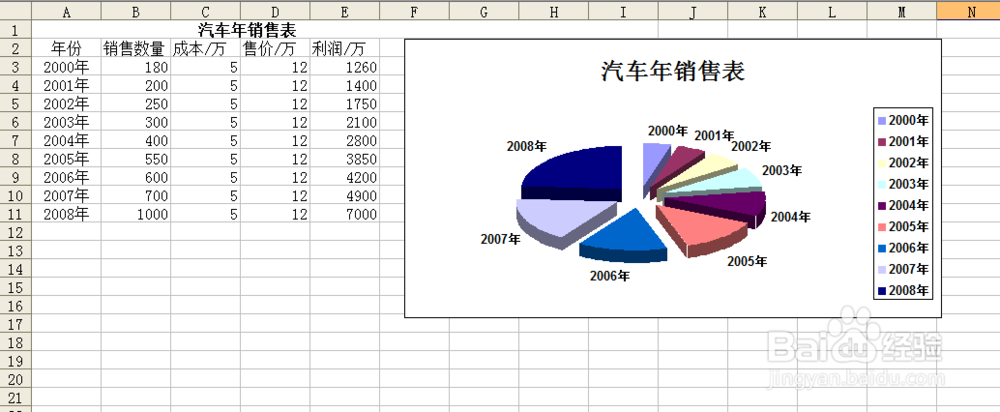
1、第一步:做好统计表格
如图所示用excel办公软件,做好汽车年销售表格,从2000年到2008年各年的销售数量、成本、利润额分别做出统计。
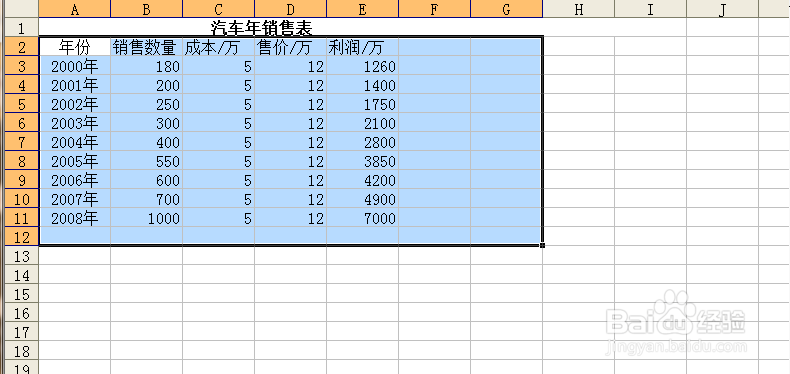
2、第二步:选择图表
如图所示在excel软件上方点击“插入”图标,接着会弹出图表类型。
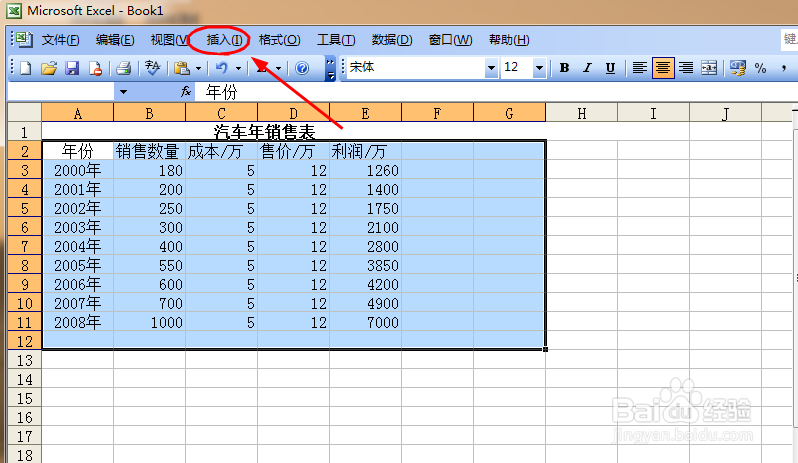
3、第三步:了解图表类型
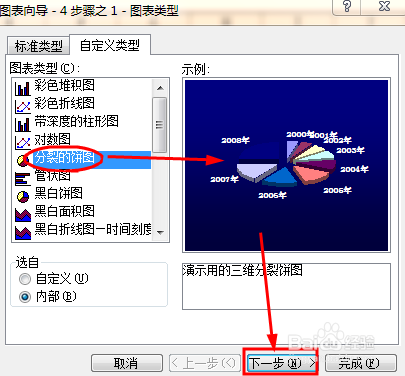
为了更客观的了解汽车年销售额应选择自定义类型,如图所示圈起来的这些。
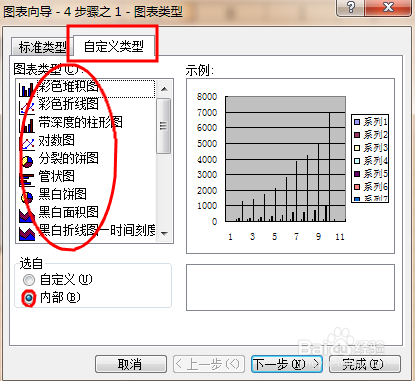
4、第四步:选择分类的饼图
在第三步中选择“分类的饼图”点击下一步,相应的会弹出如图所示的窗口。
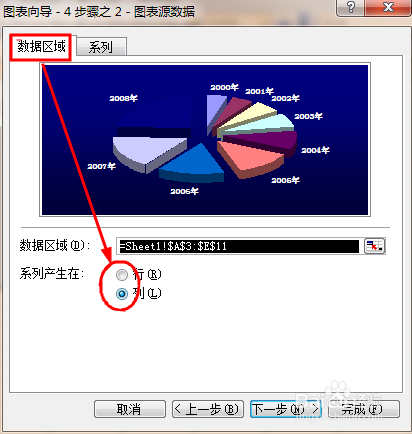
5、第五步:确定图表标题
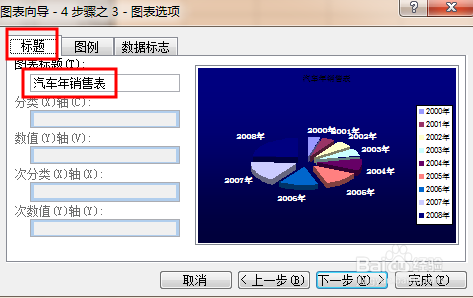
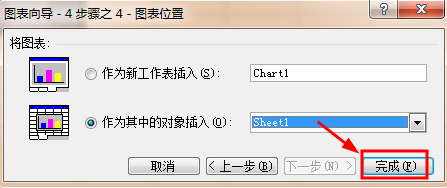
弹出的窗口按如图所示设置好该图表的标题,标题为“汽车年销售表”,在点击"下一步"会弹出相应的窗口再点击“完成”
6、第六步:设置图表标题大小
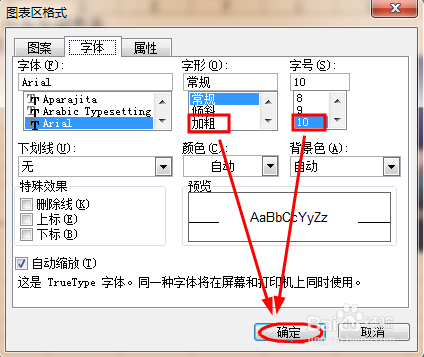
点击标题会弹出相应的设置类型,按如图所示将标题加粗,字体大小设置为10以上等等,点击确定即可
7、第七步:完成操作
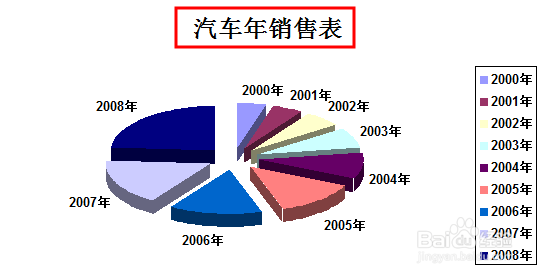
上一步完成的步骤后如图所示出现再excel制表内,简单的excel制图统计就这么完成了