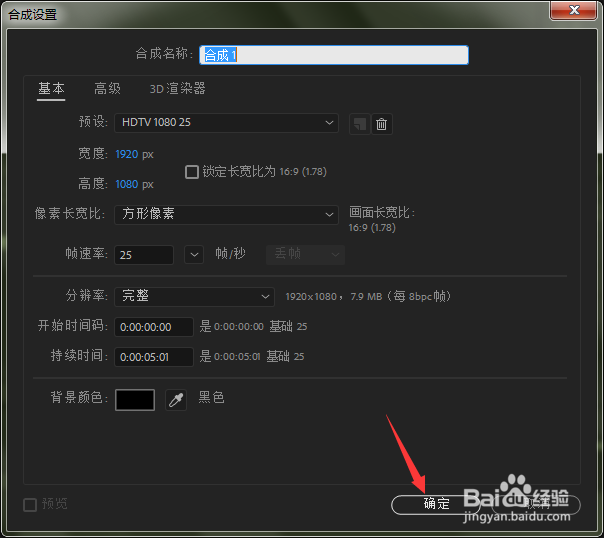
1、打开AE,设置好合成参数,点击确定
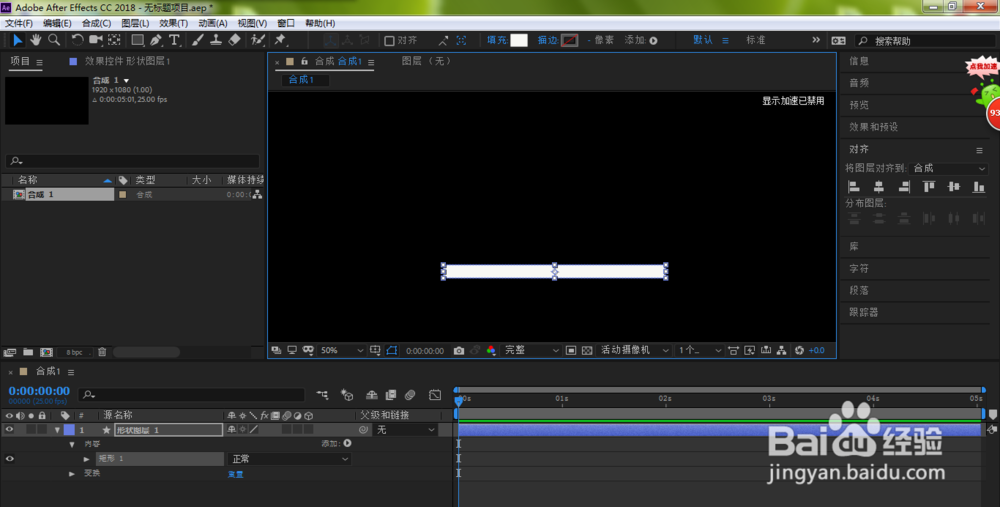
2、按下键盘快捷键Q,先在图层窗口中绘制一个矩形
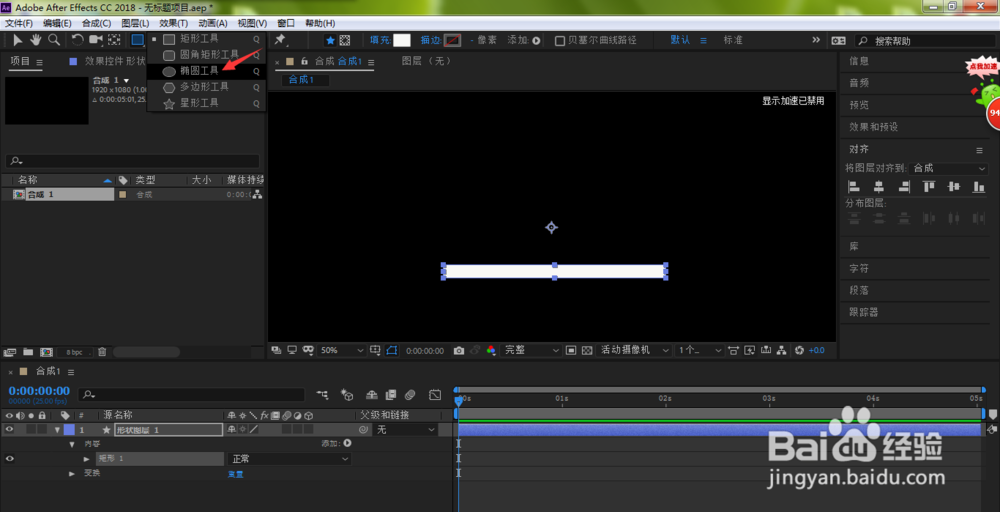
3、按住界面上方的矩形工具不放,在右侧选择椭圆工具,再绘制一个圆形
4、如下图所示,按下键盘的P键,给上面的圆形从上往下掉,增添两个位置关键帧,全选所有关键帧,按下键盘的F9,添加柔缓曲线效果
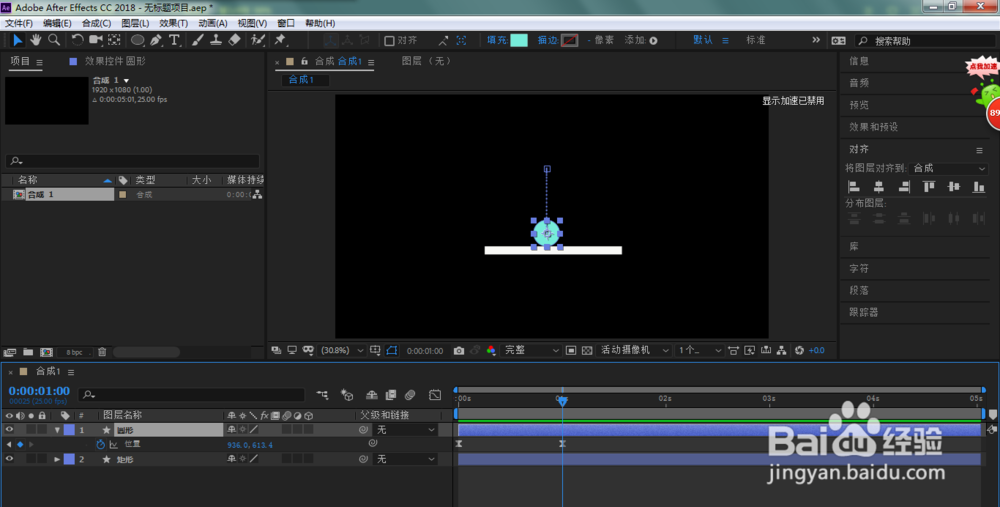
5、然后,按下键盘的S键,点击缩放前面的小码表,创建起始缩放关键帧
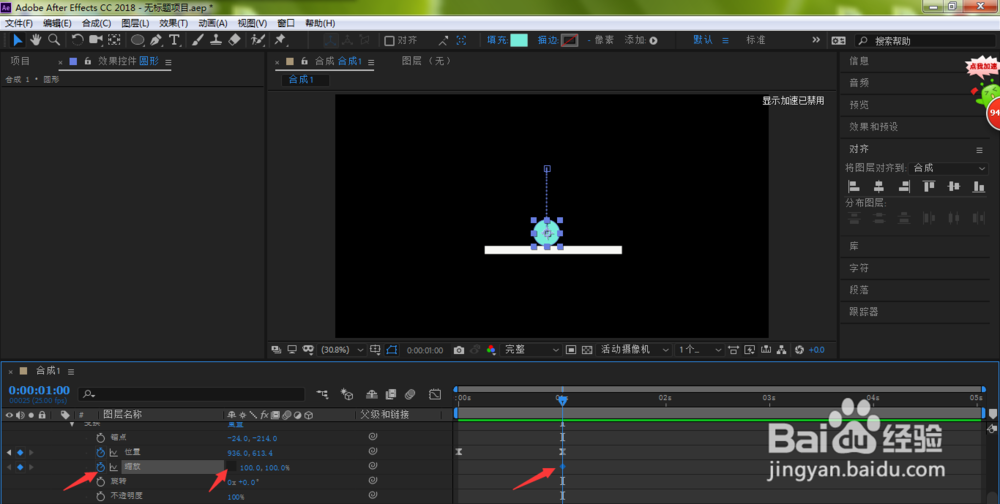
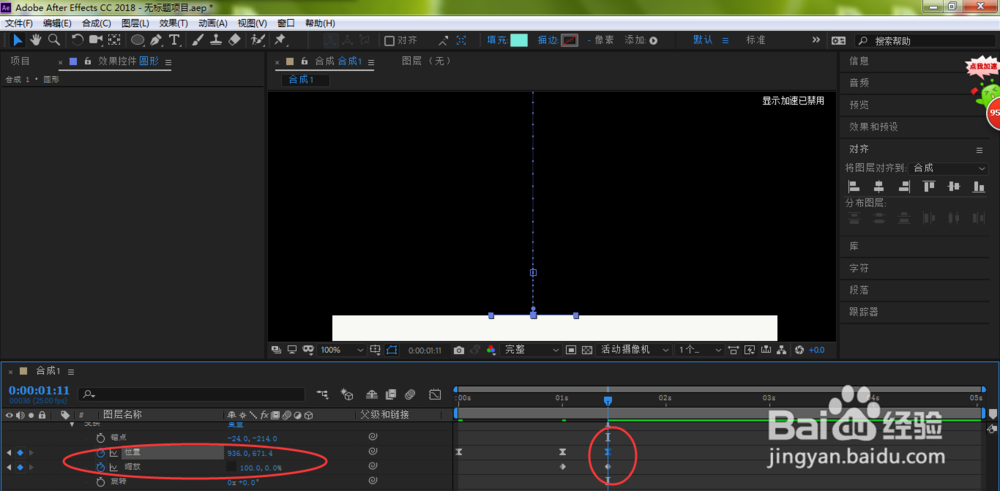
6、如下图所示,对位置以及缩放效果再添加一个结束关键帧,同时设置下参数
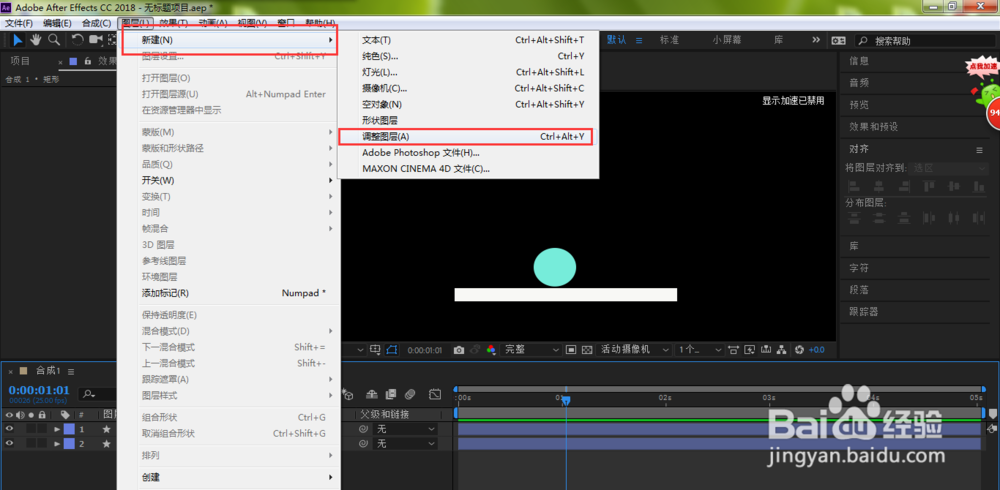
7、这时,我们依次打开图层→新建→调整图层,创建一个调整图层
8、选中调整图层,依次打开效果→遮罩→简单阻塞工具,这样我们就对两个图形添加了简单阻塞工具的效果
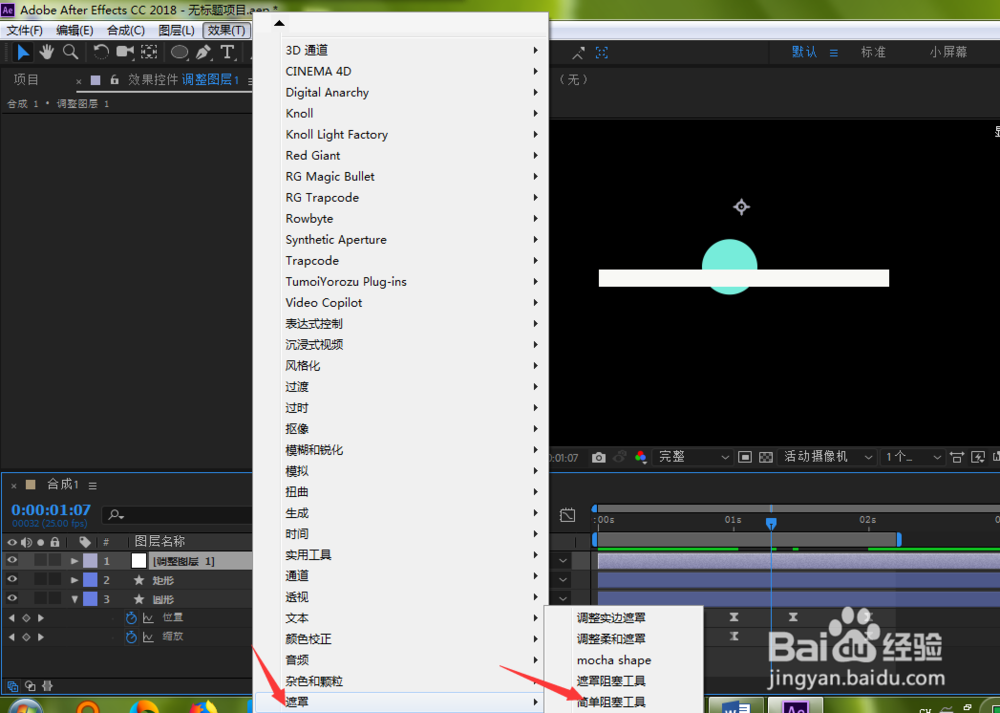
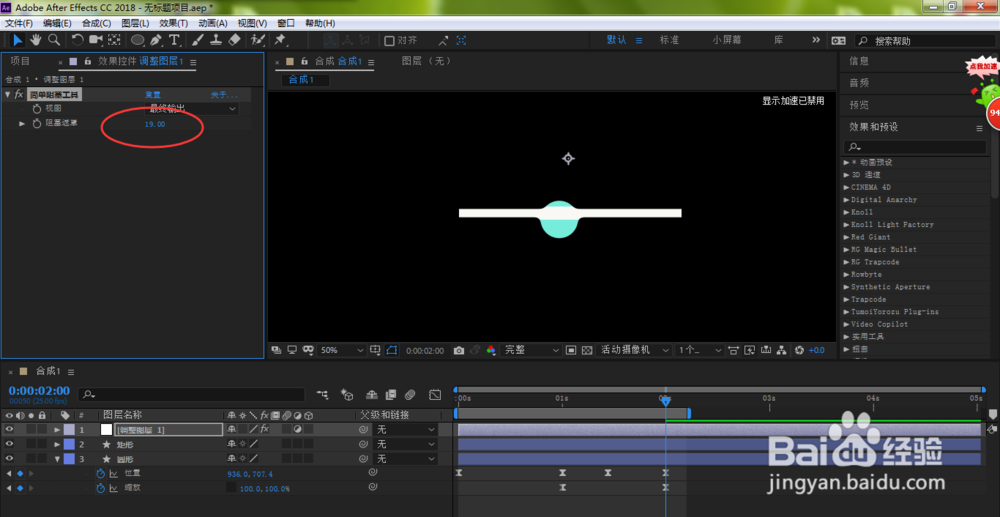
9、我们根据自己的图形情况,给简单阻塞工具下的阻塞遮罩调整下参数,让两个图形相接触的时候有一种黏黏的效果