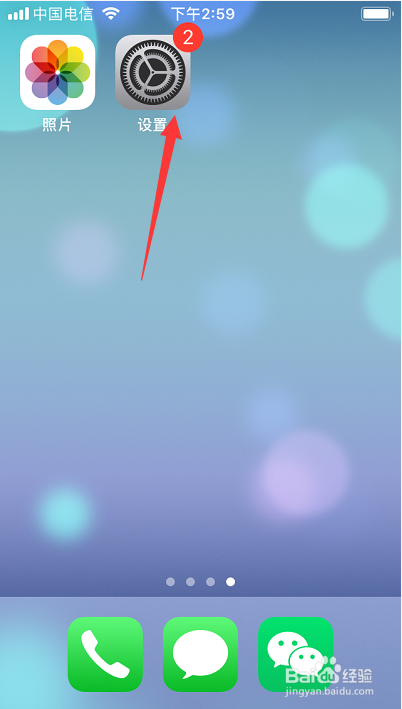
1、手机解锁后,点击打开设置功能选项,如图。
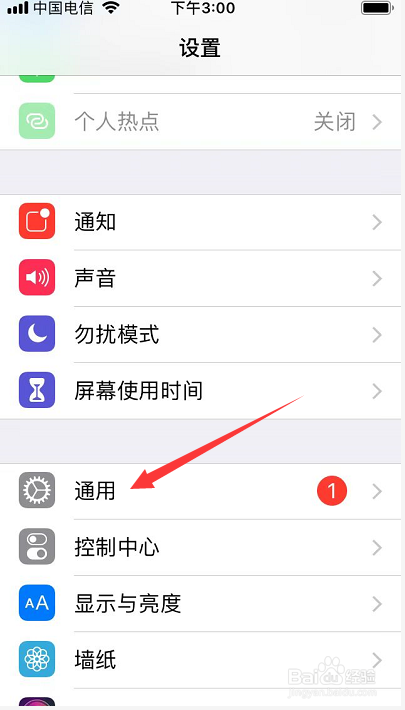
2、进入设置项后,在界面点击通用选项,如图。
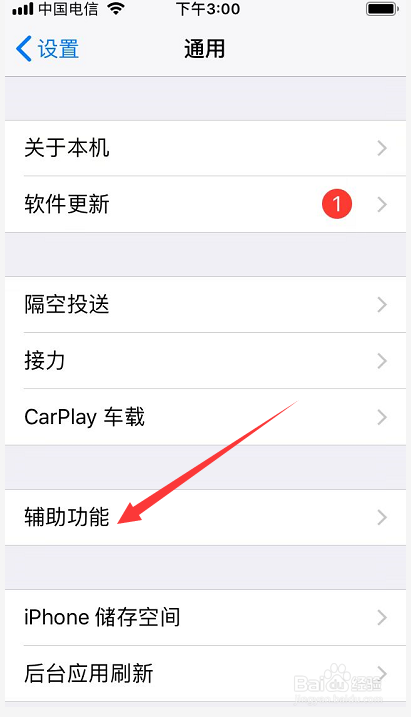
3、进入通用项后,在该界面点击辅助功能选项,如图。
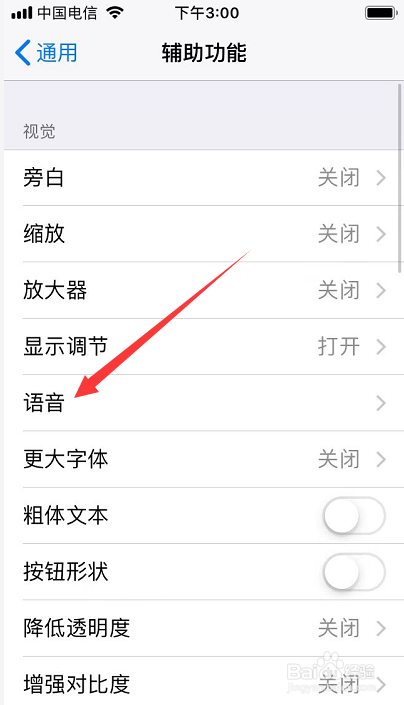
4、点击后,在辅助功能界面点击语音选项,如图。
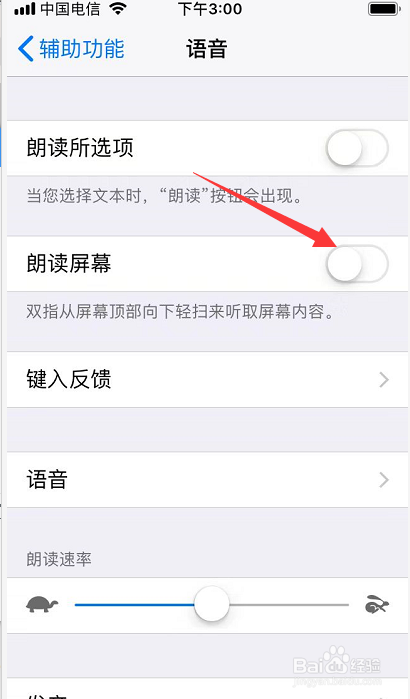
5、点击进入语音界面后,点击屏幕朗读后的按钮打开屏幕朗读功能,如图。
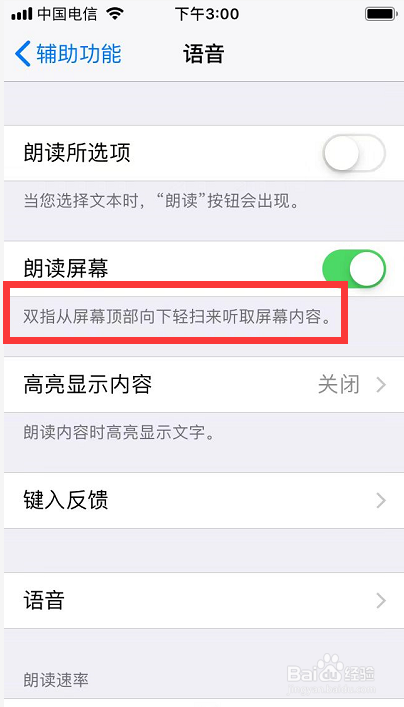
6、屏幕朗读功能打开后,在下方有使用屏幕朗读功能方法,如图。
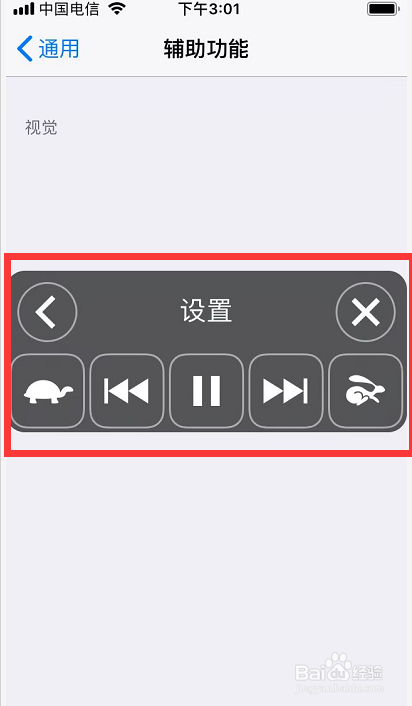
7、按照提示“用双指从屏幕顶部向下轻扫”打开屏幕朗读功能,如图。
1、iPhone设置屏幕朗读方法步骤:
1、打开设置功能
2、在设置项打开通用
3、在通用界面打开辅助功能
4、打开辅助功能后点击打开语音
5、在语音界面打开屏幕朗读功能
6、使用双指从屏幕顶部向下轻扫听取屏幕内容