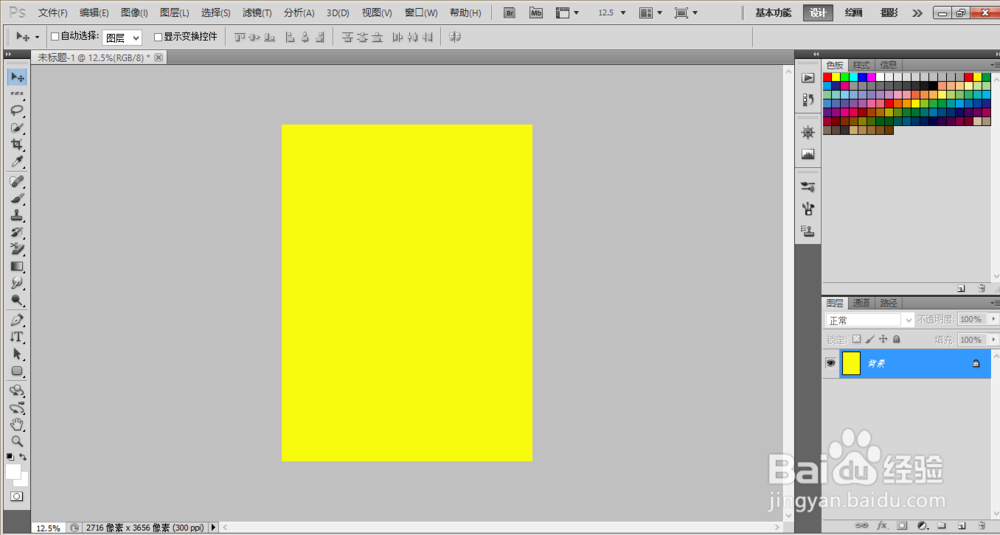
1、首先新建画布,填充任意颜色,这里我填充黄色。
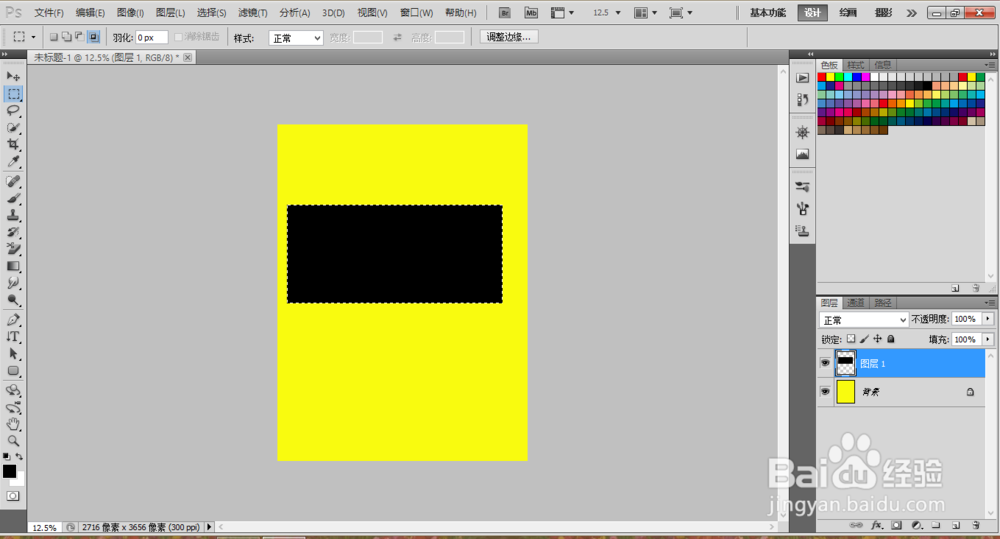
2、然后新建图层,用矩形选框工具框选出条形码的位置。

3、然后在选区里填充黑色,取消选区。
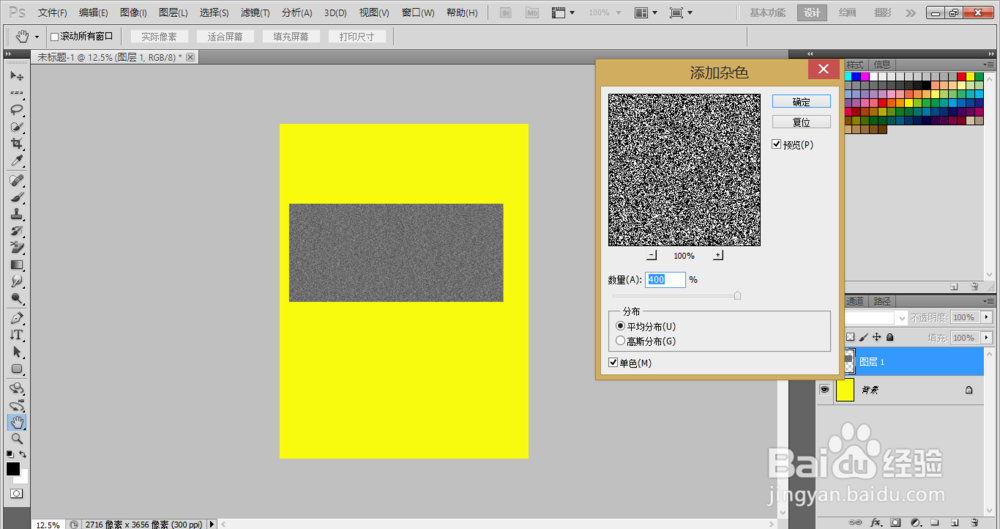
4、然后执行滤镜-杂色-添加杂色,选择平均分布,点击确定。
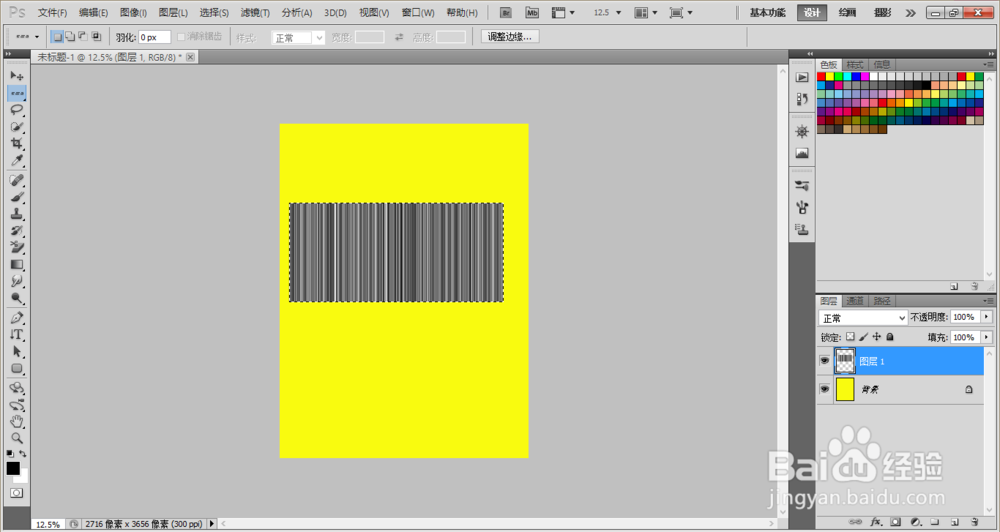
5、然后用单行选框工具,在条形码中部画出来,按Ctrl+T执行自由变换,向上和向下拉动,使条形码布满选区。
6、然后执行选择-色彩范围,容差调到最大,选择白色条形码,删除白色条形码,条形码制作完成。
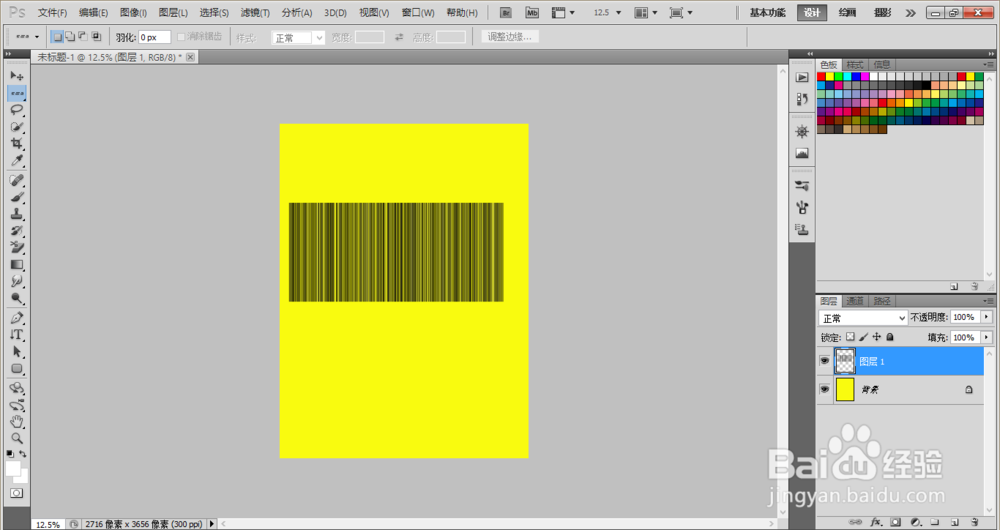
7、总结:
1、新建画布,填充任意颜色、
2、用矩形选框工具框选出条形码的位置。
3、填充黑色,执行滤镜-杂色-添加杂色。
4、用单行选框工具,在条形码中部画出来。
5、执行选择-色彩范围,容差调到最大,选择白色条形码,删除白色条形码。