1、首先打开PS,选择一张你想制作成素描的照片。

2、复制新图层Ctrl+J,然后点击图像-调整-去色
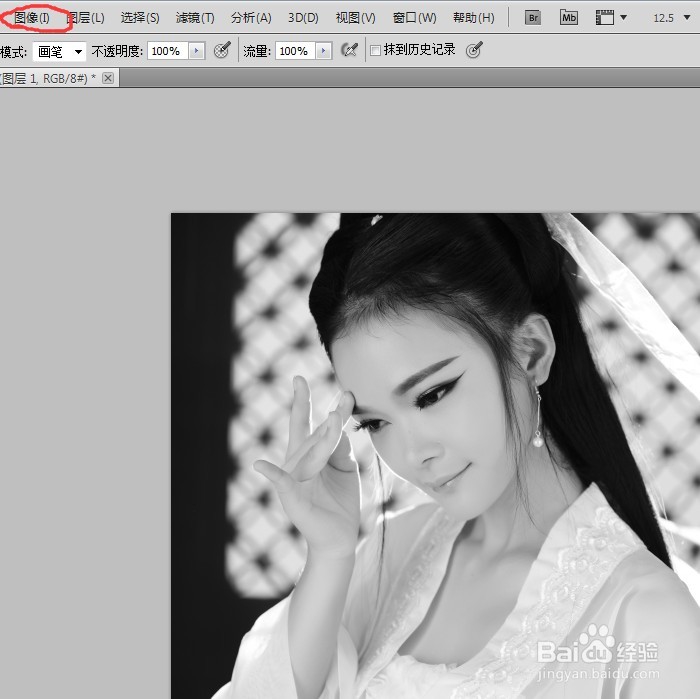
3、复制图层,图像-调整-反相,图层模型选择颜色减淡,图片变为白色


4、滤镜-其他-最小值-半径自己 设置根据图片设置

5、选择矩形选框工具,选中人物头像,然后鼠标右键羽化,羽化值50
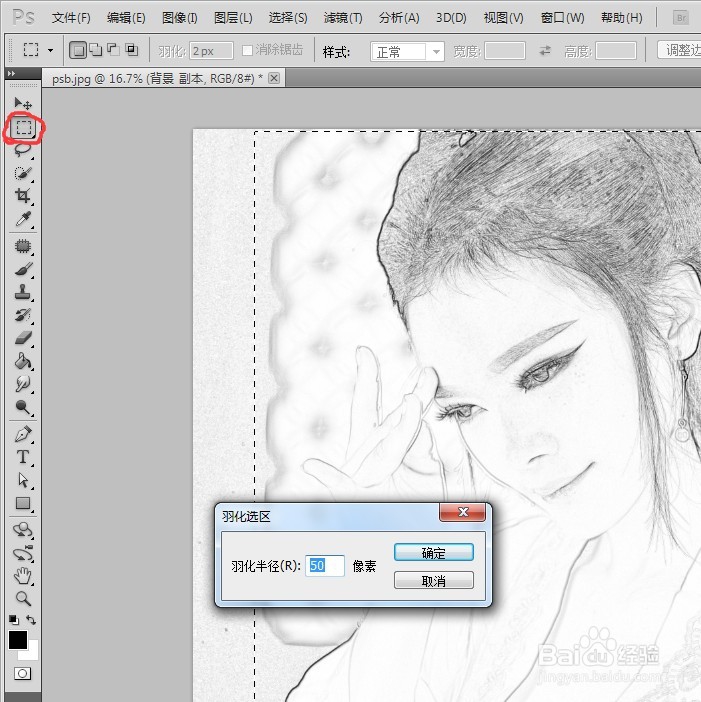
6、添加蒙版-滤镜-杂色-添加杂色-平均分布,数值为150

7、滤镜-模糊-动感模糊,角度距离根据自己的照片设定
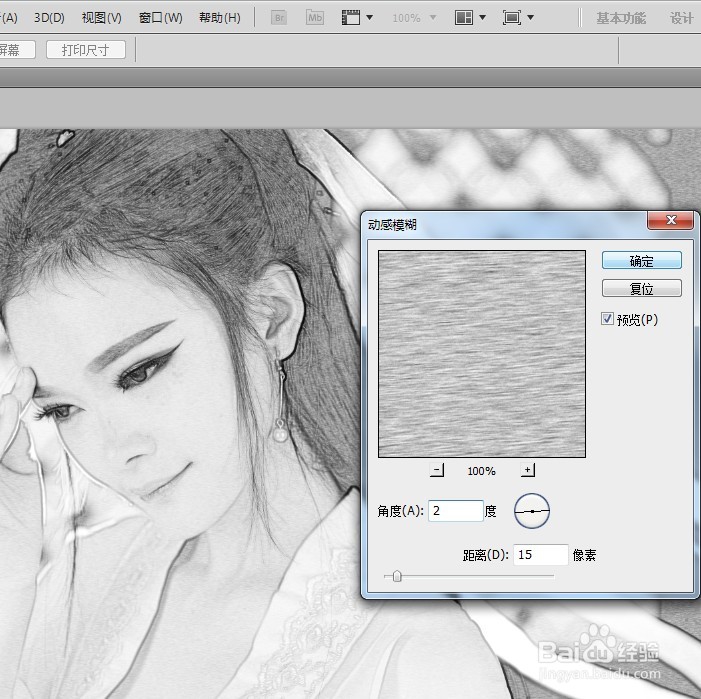
8、这样就完成了,点击保存就可以

9、对比下图片

1、首先打开PS,选择一张你想制作成素描的照片。
2、复制新图层Ctrl+J,然后点击图像-调整-去色
3、复制图层,图像-调整-反相,图层模型选择颜色减淡,图片变为白色
4、滤镜-其他-最小值-半径自己 设置根据图片设置
5、选择矩形选框工具,选中人物头像,然后鼠标右键羽化,羽化值50
6、添加蒙版-滤镜-杂色-添加杂色-平均分布,数值为150
7、滤镜-模糊-动感模糊,角度距离根据自己的照片设定
8、这样就完成了,点击保存就可以
9、对比下图片