1、当每次出现WPS热点新闻页面的时候,如下图箭头位置。WPS左下角有一个“一周内不再弹出”的选项,勾选去掉即可。
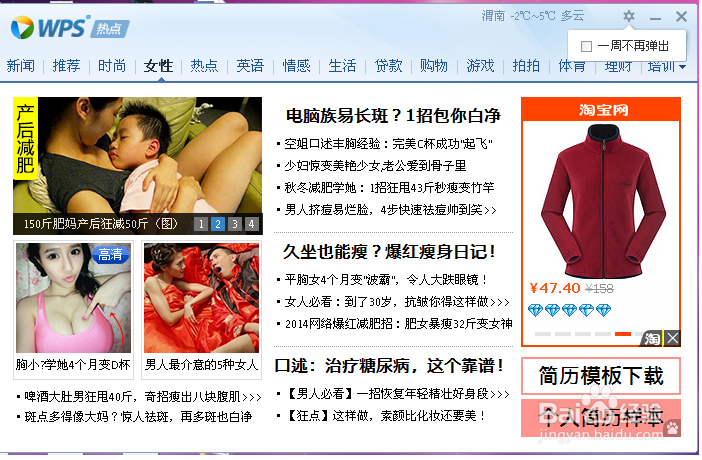
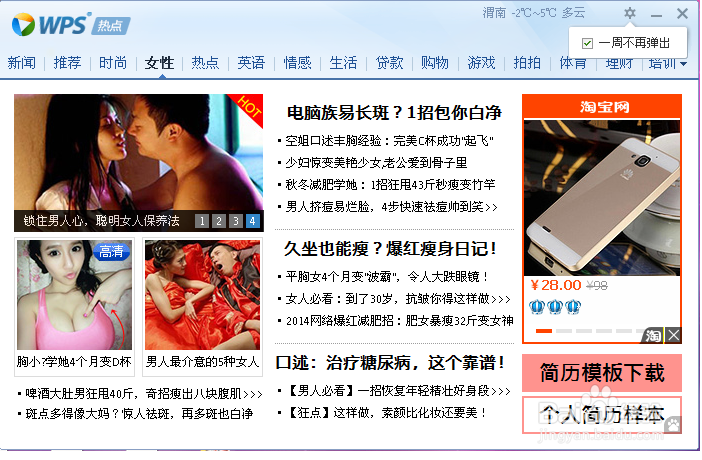
2、此种方法只能保证WPS热点一周不弹出,一周后会再弹出,你只能重复设置。
1、上述方法是需要在弹出WPS热点新闻的时候才能设置,如果不小心关掉了WPS热点新闻页面要设置怎么办,总不能等到出现在设置吧。下面我为大家介绍一下。
2、打开wps软件

3、打开WPS软件之后,菜单栏如下图,点击“未登录”后面的第一的图标,如下图

4、点击WPS热点功能菜单之后,就会弹出平时看到的WPS热点新闻页面。剩下的就按照方法一操作,即可关闭一周的WPS热点。

1、在弹出WPS热点之后,点击鼠标右键,点击“启动任务管理器”

2、会发现在应用程序里,“WPS热点”任务正在运行

3、选中“WPS热点”,点击鼠标右键,选中,点击“转到进程”

4、如下图所示,即为“WPS热点”的运行进程

5、选中,点击右键,打开“打开文件位置”

6、如下图所示,wpsnotify.exe即为广告弹窗的应用程序。

7、找到该程序后新建空白文本文档并命名为wpsnotify.exe,将原来真的wpsnotify.exe程序删掉,wps热点就不会再出现。


1、找到桌面的WPS图标,点击鼠标右键,选中“属性”,点击“属性”,

2、找到WPS软件的安装位置,打开文件位置。

3、找到安装目录里的wtoolex文件夹,把wtoolex文件夹删除,以后就再也不会弹窗WPSR热点了。


4、但删除后,打开wps软件也不会有WPS热点按钮了,如下图,删除前和删除后的区别。

