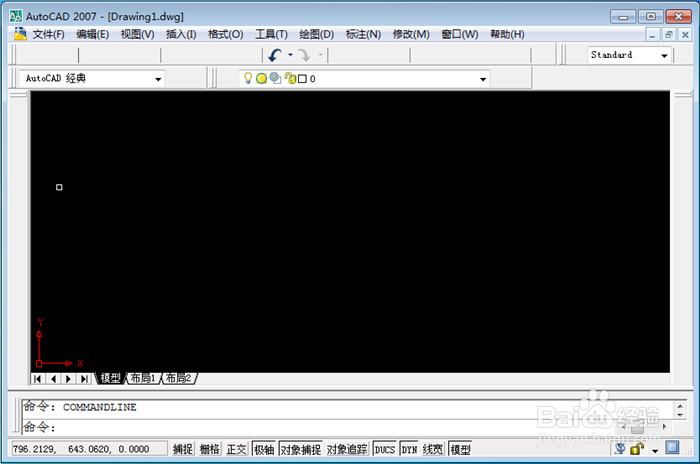
1、首先将CAD打开,如图所示。
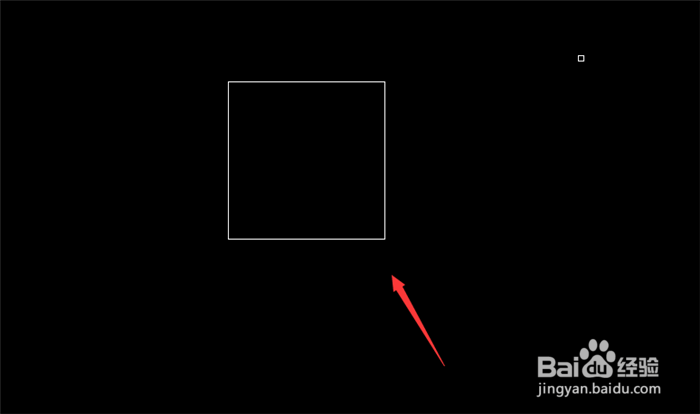
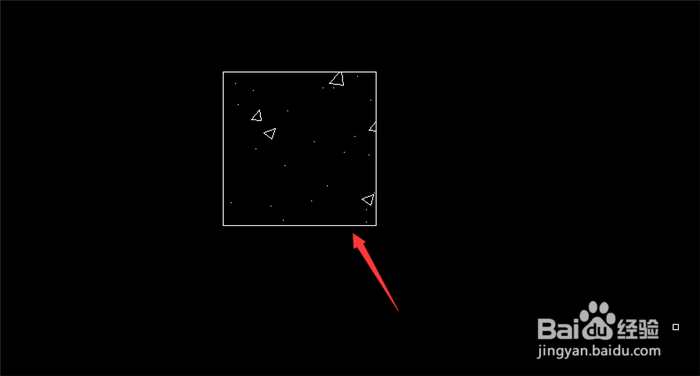
2、绘制出一个填充区域,如图所示。
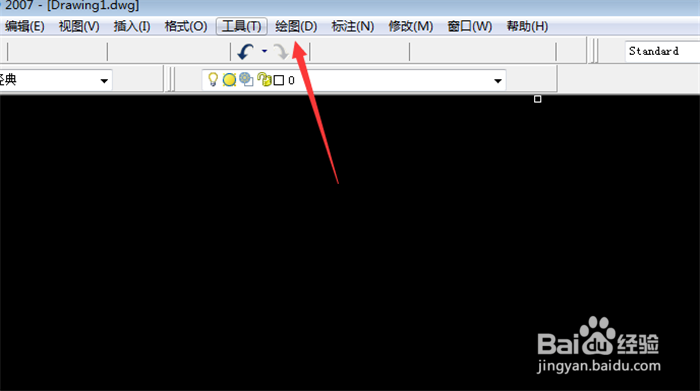
3、点击上面的【绘图】选项,如图所示。
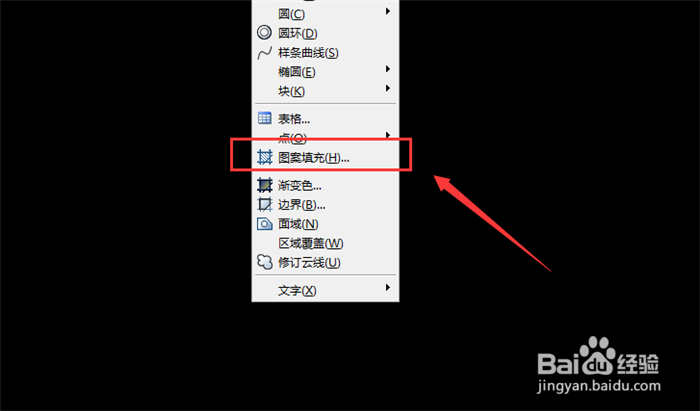
4、弹出来的选项卡,点击【图案填充】选项,如图所示。
5、打开图案填充和渐变色窗口,点击样例后面的图案,如图所示。
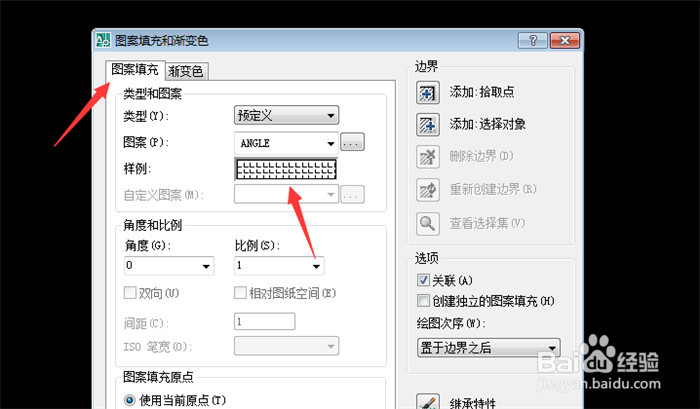
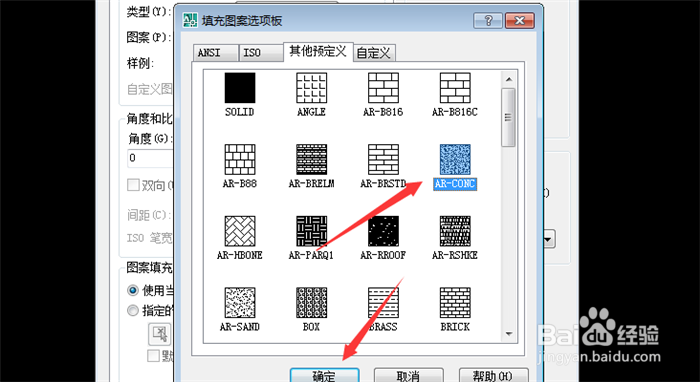
6、然后在里面选择混凝土样式图案,点击【确定】,如图所示。
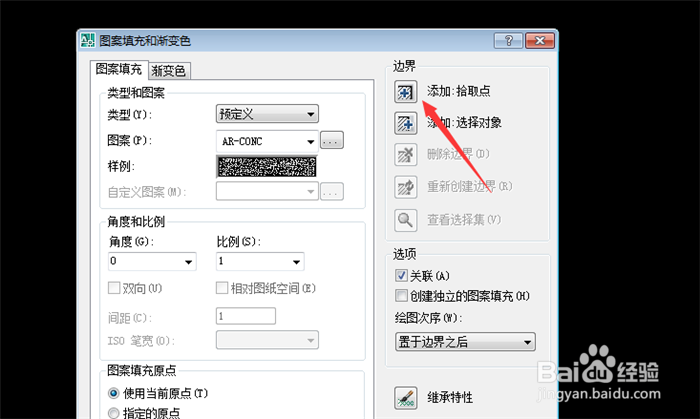
7、点击【添加:拾取点】,如图所示。
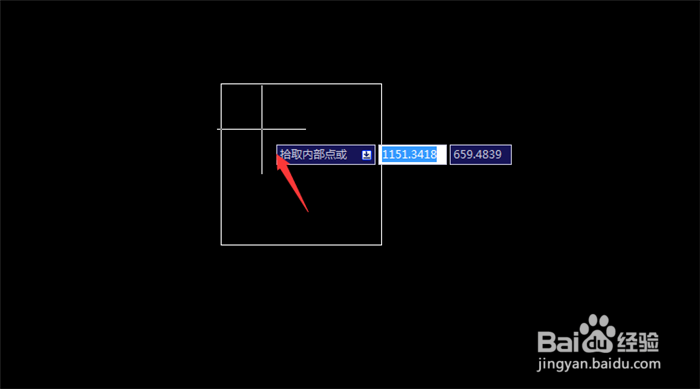
8、点击添加区域内一点,如图所示。
9、然后回到之前界面,输入比例,点击【确定】按钮,如图所示。

10、最后cad填充混凝土图案成功,如图所示。
1、1、将CAD打开
2、绘制出一个填充区域
3、点击上面的【绘图】选项
4、点击【图案填充】选项
5、点击样例后面的图案
6、选择混凝土样式图案,点击【确定】
7、点击【添加:拾取点】
8、点击添加区域内一点
9、输入比例,点击【确定】按钮
10、cad填充混凝土图案成功