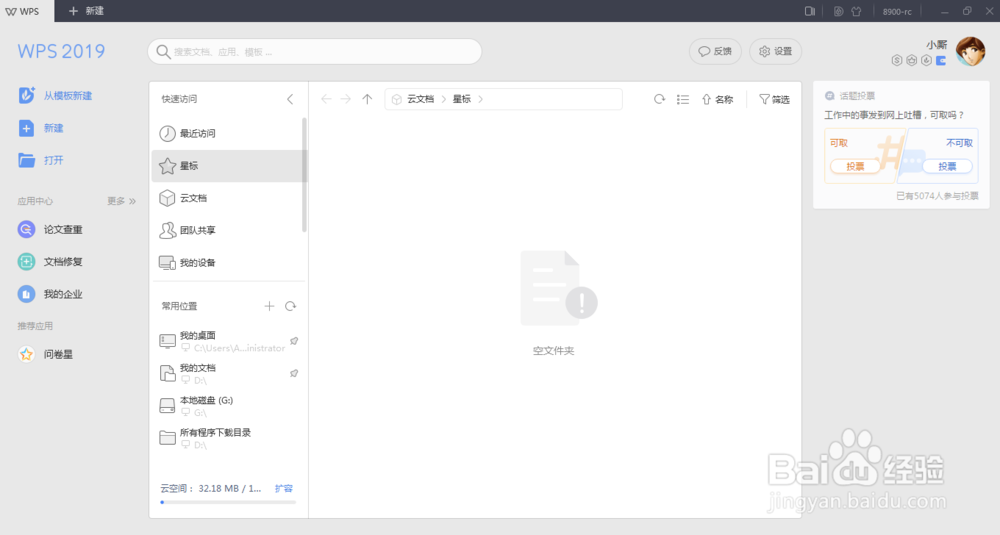
1、进到WPS应用窗口,如图
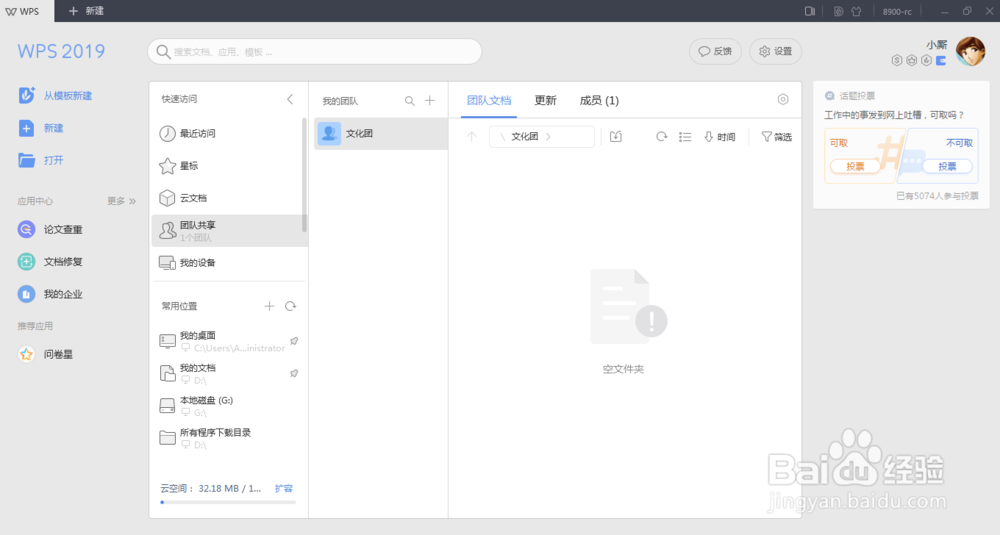
2、点下团队团队共享,进到团队共享窗口,如图
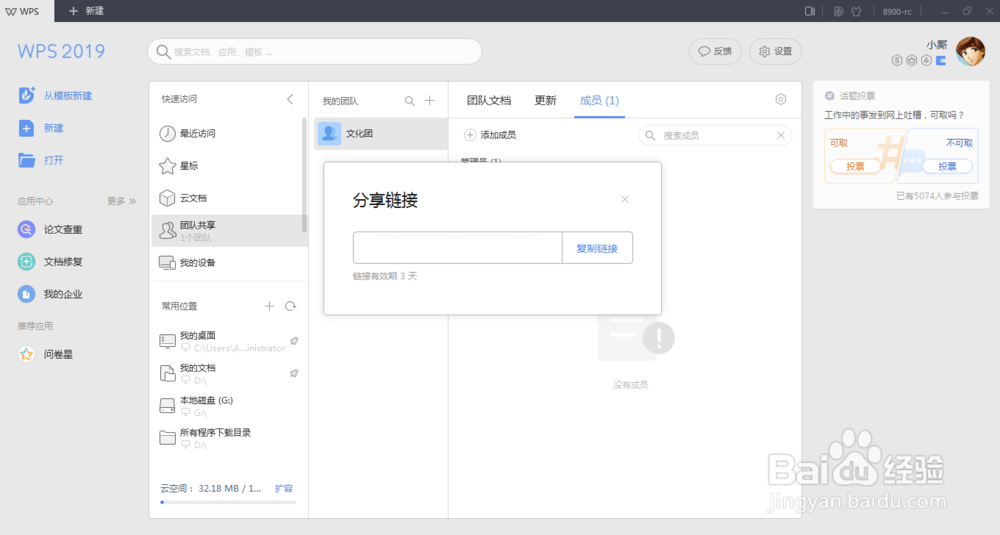
3、点下成员,进到成员窗口,如图

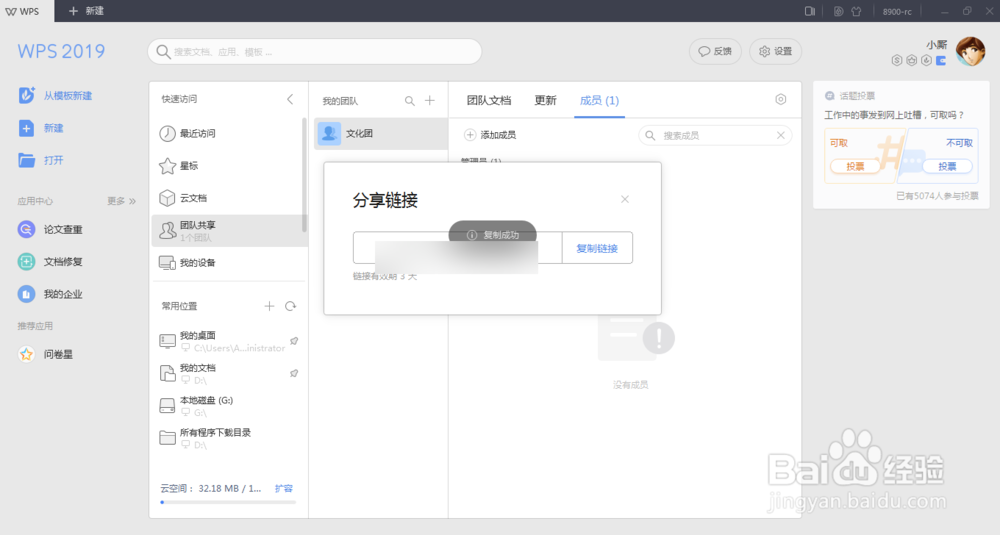
4、点下添加成员,进到分享链接窗口,点下复制链接提示复制成功,如图
5、然后打开要邀请的QQ好友聊天窗口,如图

6、黏贴复制的分享链接然后发送,如图

7、这时好友打开连接,进到确认加入窗口,宿酱如图

8、点下确认加入按钮,进到WPS登录窗口,如图
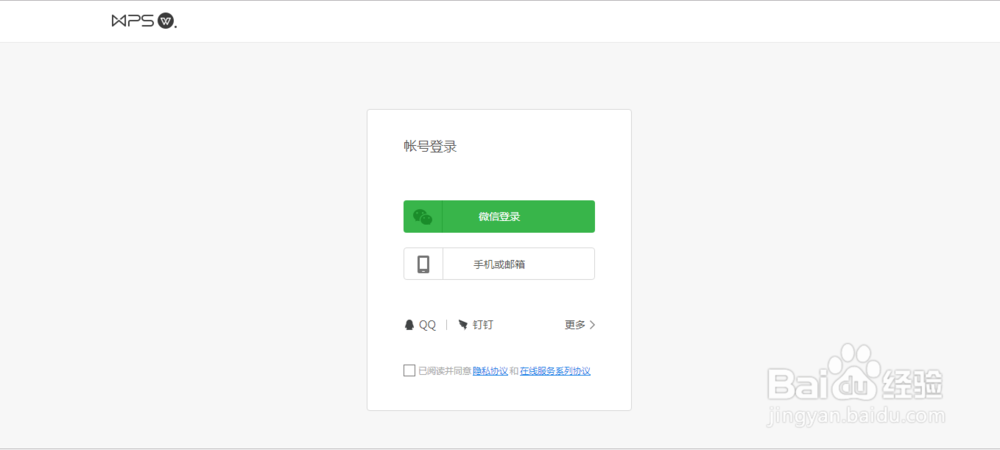
9、完成账号的登录就邀请择沃成功了,如图

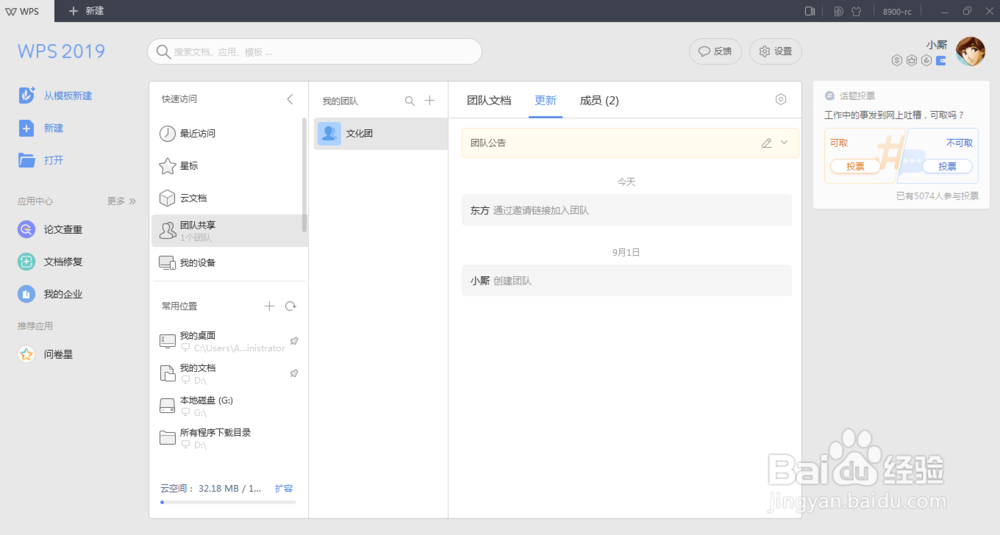
10、然后在自己的团队共享中就可以看到邀请的成员了,如图
11、总结:
1进到WPS应用窗口
2点下团队团队共享,进到团队共享窗口
3点下成员,进到成员窗口
4点下彩岔盯添加成员,进到分享链接窗口,点下复制链接提示复制成功
5然后打开要邀请的QQ好友聊天窗口
6黏贴复制的分享链接然后发送
7这时好友打开连接,进到确认加入窗口
8点下确认加入按钮,进到WPS登录窗口
9完成账号的登录就邀请成功了,
10然后在自己的团队共享中就可以看到邀请的成员了