1、首先在windows桌面上找到开始按钮。
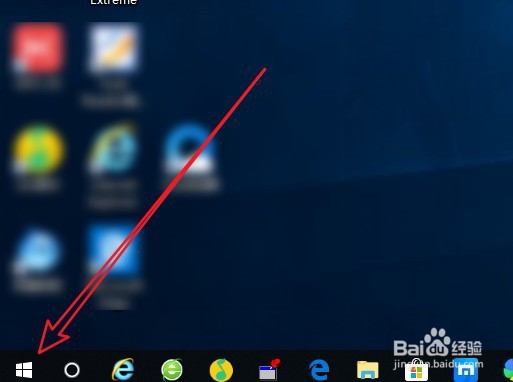
2、右键点击开始按钮在弹出的菜单中选择设置菜单项。

3、接下来再打开的设置窗口,点击设备的图标。

4、然后在打开到窗口中点击左侧的鼠标菜单项。
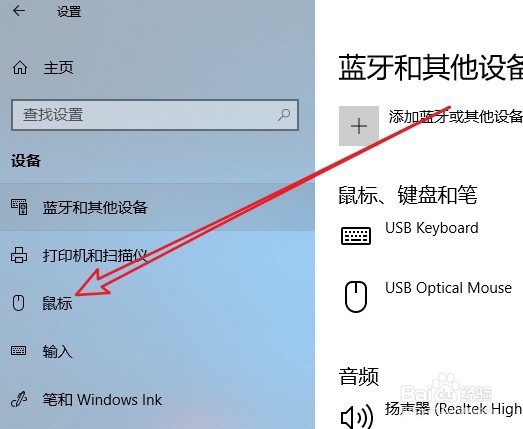
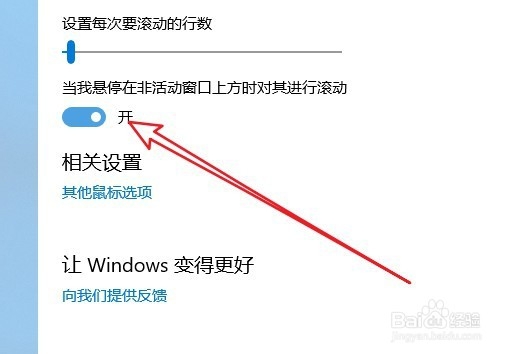
5、接下来在右侧的窗口中找到,当我悬停在非活动窗口上方时,对其进行滚动的设置项。

6、点击下面的开关,把它设置为打开的状态即可。
7、总结:
1、首先在windows桌面上找到开始按钮。
2、右键点击开始按钮在弹出的菜单中选择设置菜单项。
3、接下来再打开的设置窗口,点击设备的图标。
4、然后在打开到窗口中点击左侧的鼠标菜单项。
5、接下来在右侧的窗口中找到,当我悬停在非活动窗口上方时,对其进行滚动的设置项。
6、点击下面的开关,把它设置为打开的状态即可。