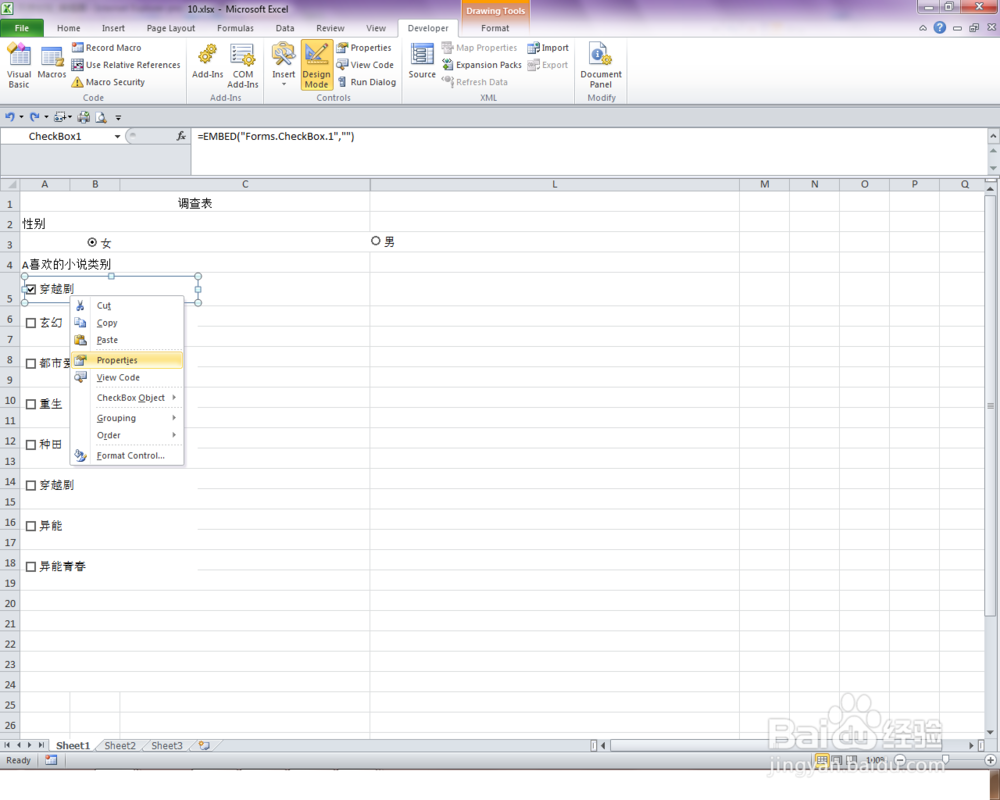
1、输入标题后,然后单击菜单栏--开发工具--插入--ActiveX控件--单选按钮。

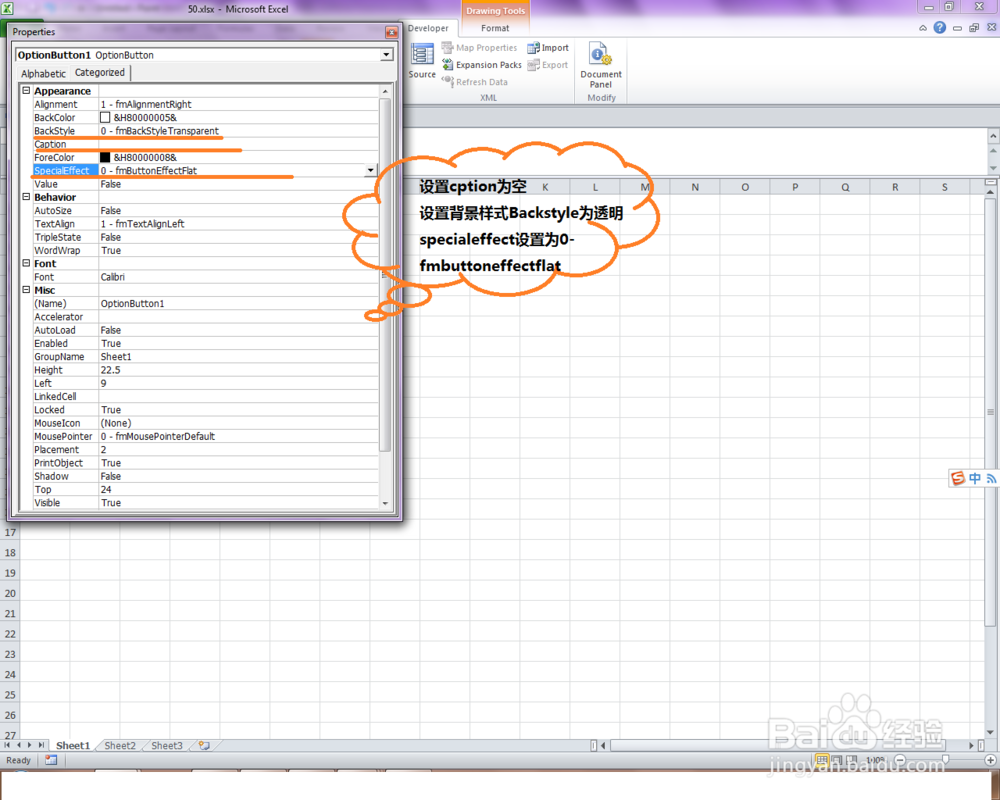
2、 插入单选按钮后,右键---属性来进行设置。设置cption为空,backstyle背景样式为透明,specialEffect设置为0-FmbuttonEffectFlat.退出属性面板。

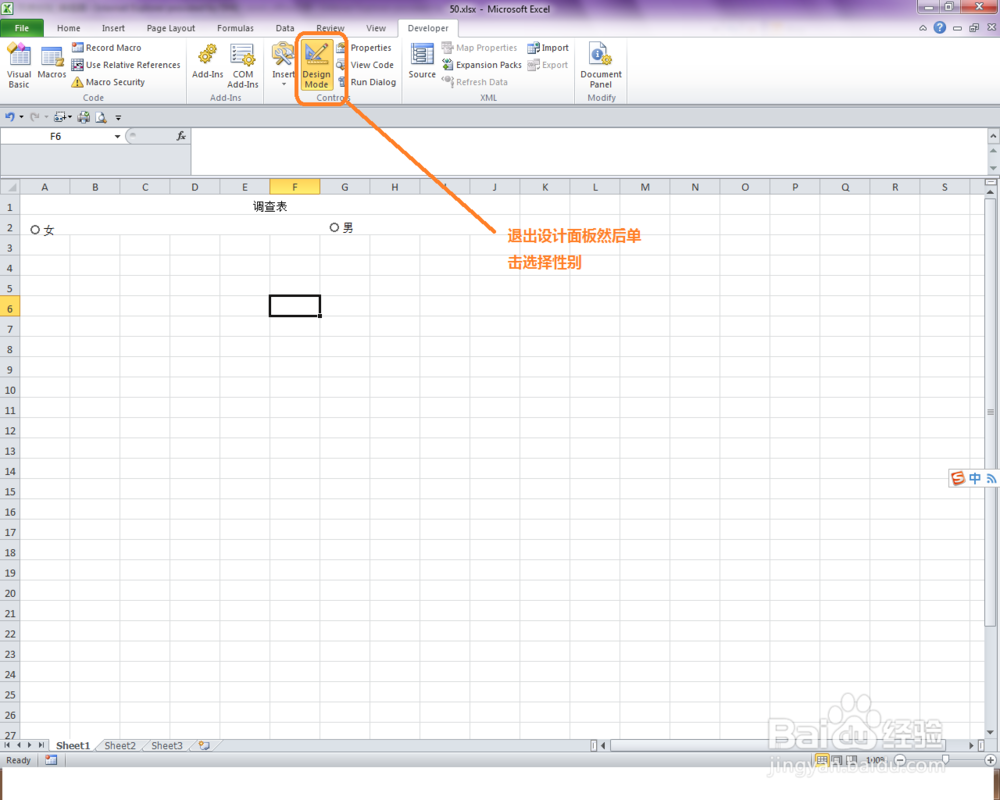
3、 在单选项按钮上单击右键----复选框对象--编辑,输入“女”,复制此单选项按钮,粘贴。然后编辑内容为“男”,退出设计模式,然后就可以单击选择性别。



4、 之后为这两个单选按钮添加组合框。开发工具---插入----表单控件里面点击组合框。
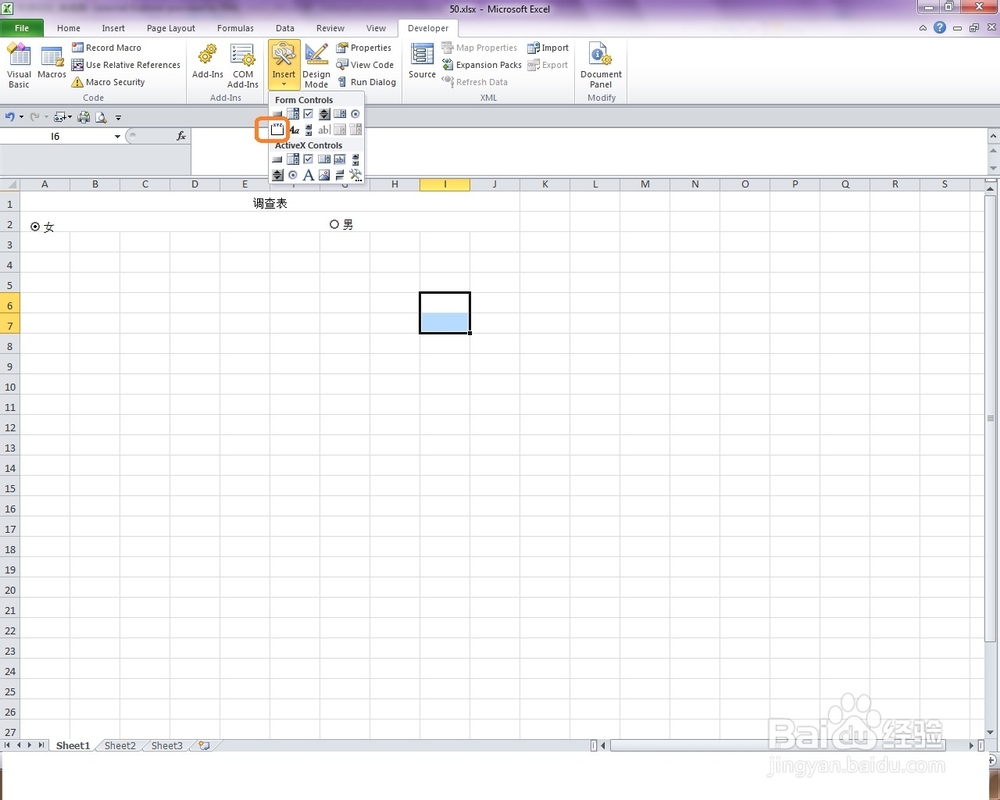
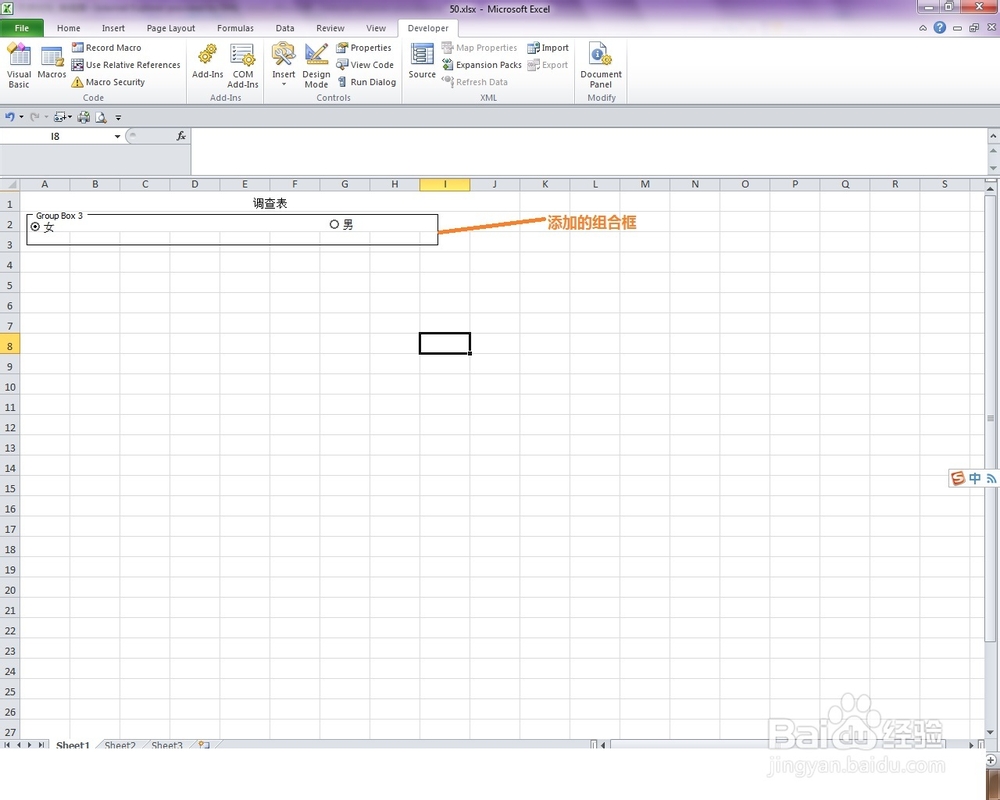
5、 为了使得表看起来整洁,我们在这里要隐藏掉组合框。
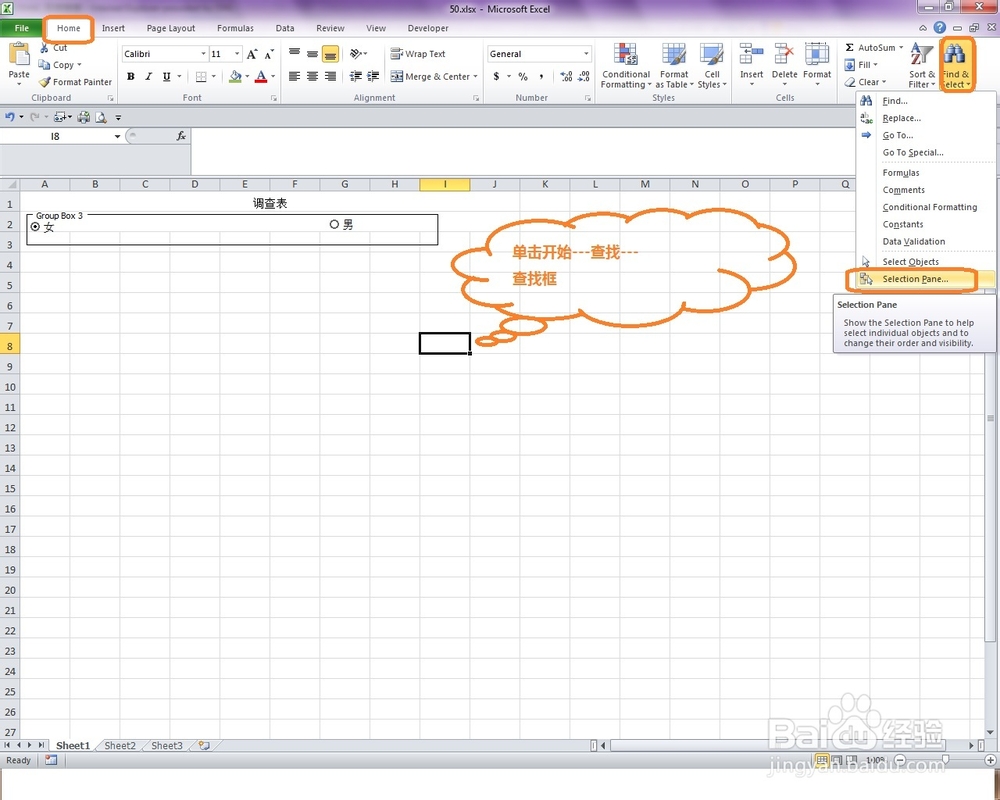
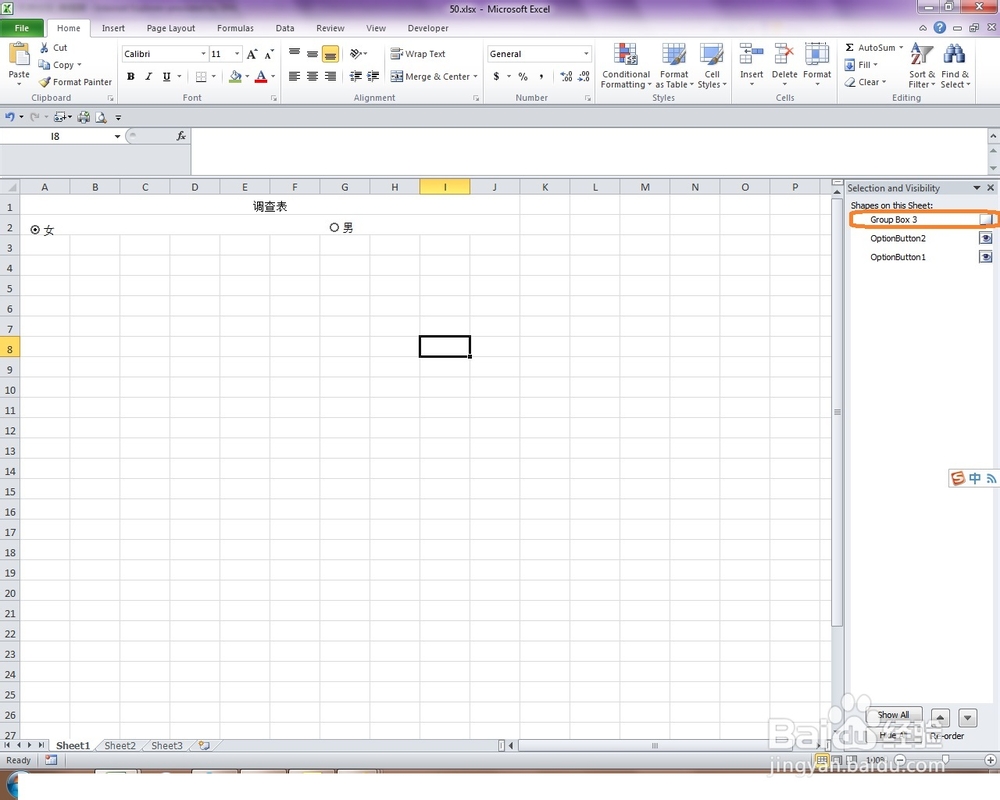
单击开始----查找和选择----选择窗口。在group box后面的大眼睛标志上点击--变为空白后退出选项卡。就会看到我们刚刚添加的组合框隐藏掉了。
1、 单击开发工具----插入------ActiveX控件----复选框
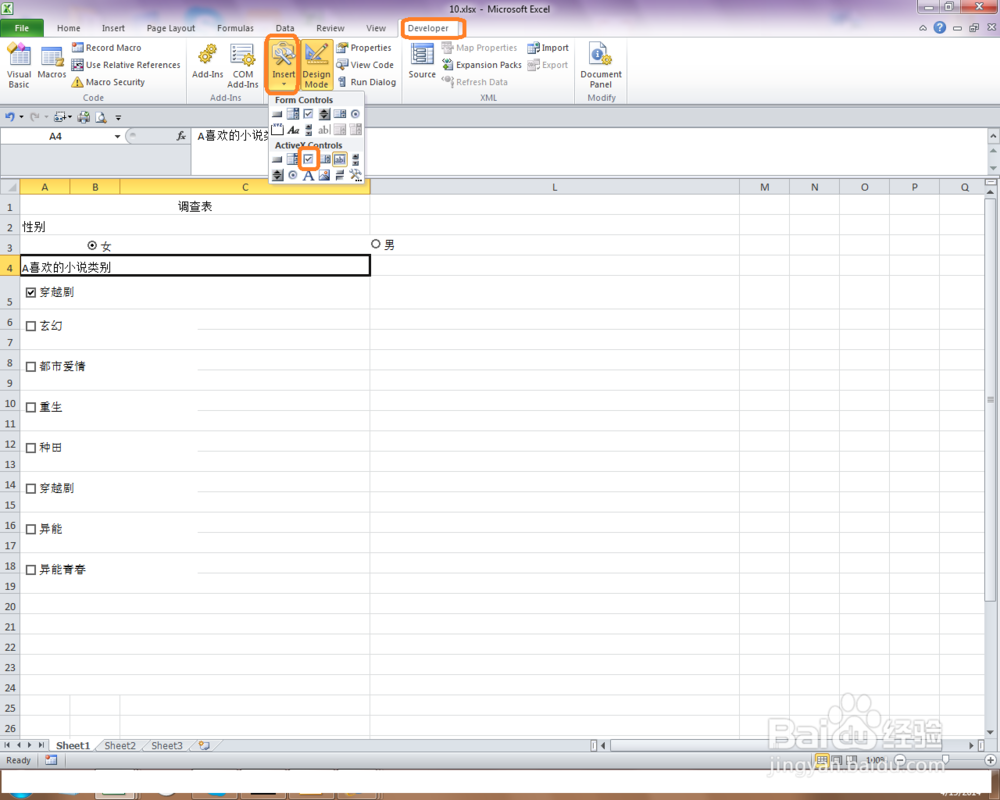
2、在复选框上点击右键---属性---font里面来设置字体。