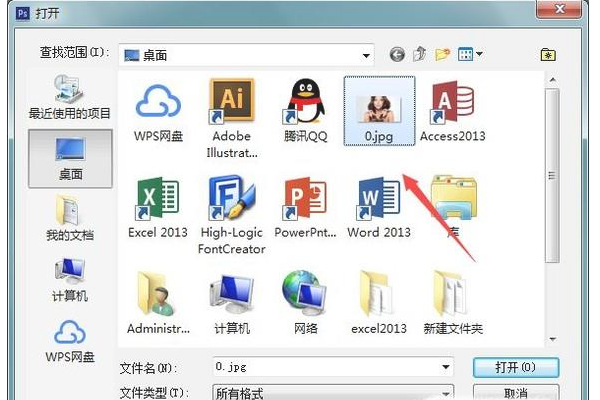
1、打开ps之后我们按下Ctrl+O键,在弹出的对话框内找到我们的图片素材。
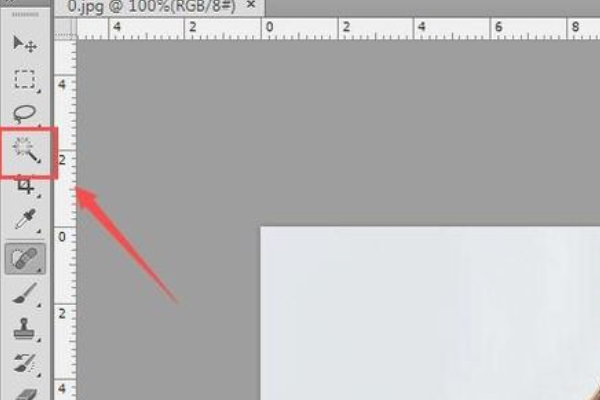
2、打开图片之后,在工具箱内找到魔术棒工具。
3、选择魔术棒工具我们点击图片背景就得到了背景的选区。

4、得到背景的选区之后我们按下Ctrl+shift+I键反选,然后按下Ctrl+J键复制抠图的人物,并将原图片隐藏,可以看到抠图后的效果。

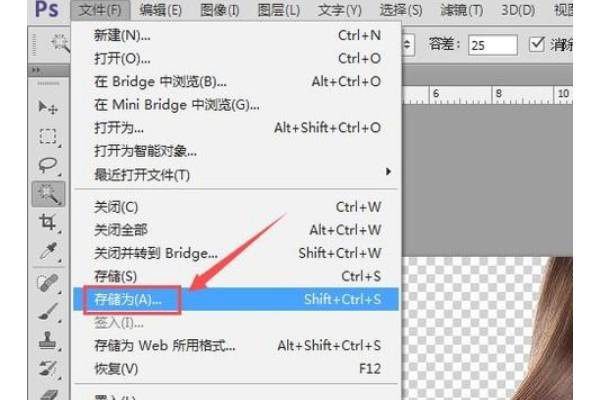
5、抠图之后我们在文件菜单那里找到存储为选项。
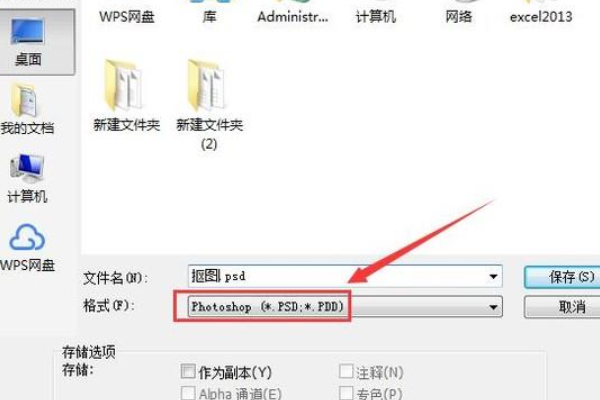
6、点击存储为选项在弹出的对话框内设置保存格式为psd格式,并为文件命个名字,设置好之后点击保存,这样我们就将抠图素材保存起来了。
1、打开ps之后我们按下Ctrl+O键,在弹出的对话框内找到我们的图片素材。
2、打开图片之后,在工具箱内找到魔术棒工具。
3、选择魔术棒工具我们点击图片背景就得到了背景的选区。
4、得到背景的选区之后我们按下Ctrl+shift+I键反选,然后按下Ctrl+J键复制抠图的人物,并将原图片隐藏,可以看到抠图后的效果。
5、抠图之后我们在文件菜单那里找到存储为选项。
6、点击存储为选项在弹出的对话框内设置保存格式为psd格式,并为文件命个名字,设置好之后点击保存,这样我们就将抠图素材保存起来了。