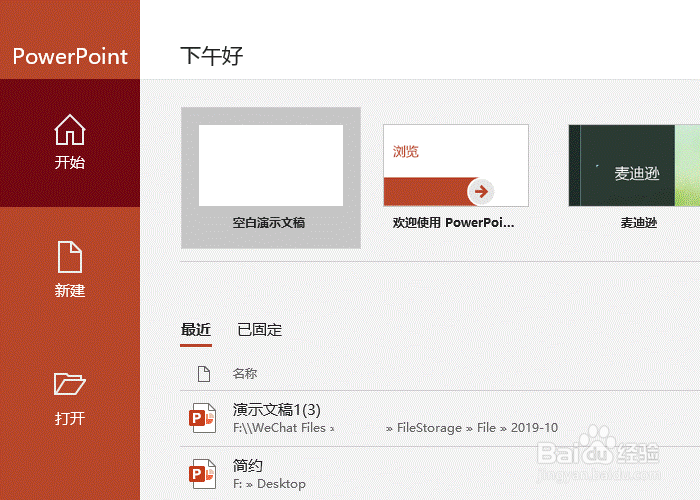
1、打开PowerPoint,新建空白演示文稿。
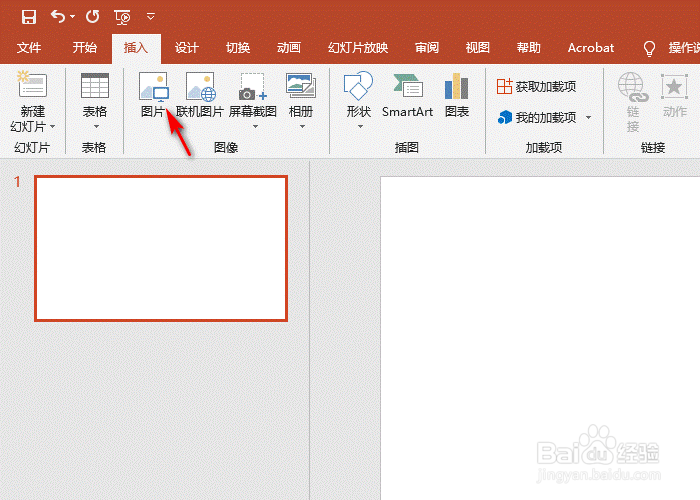
2、插入一张图片以方便后续添加进入和强调效果。
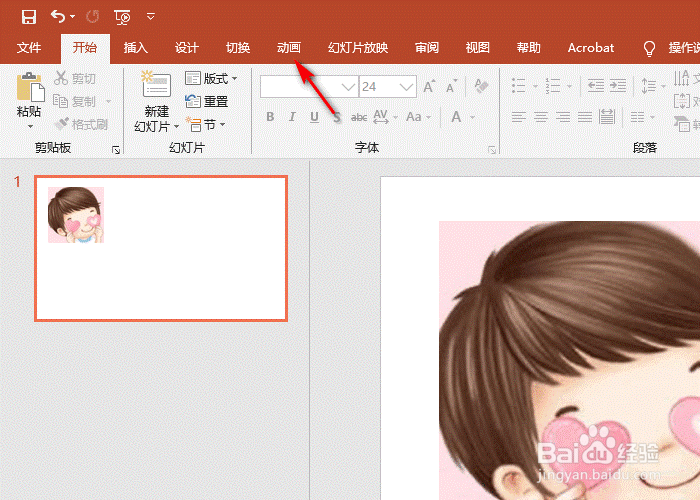
3、将开始菜单切换到动画菜单。
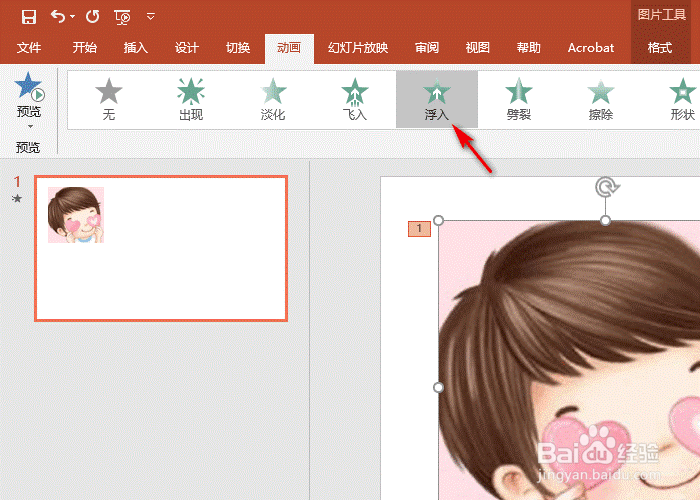
4、选中素材,选择进入动画效果。
5、点击添加动画,选中某一个强调效果。
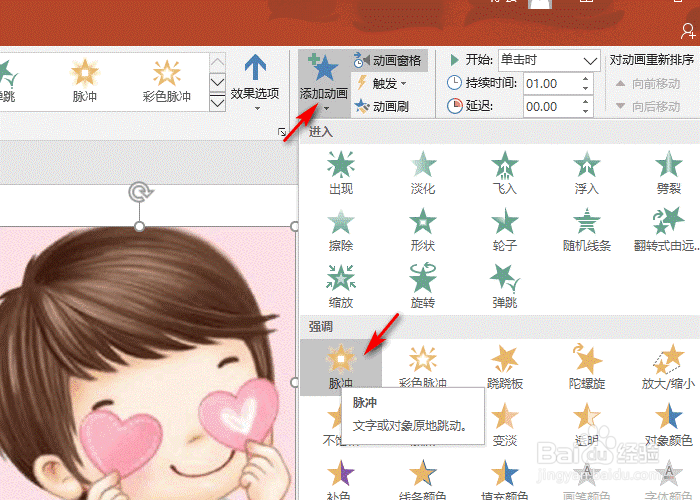
6、添加好进入效果和强调效果之后,在动画窗口中检查是否添加成功即可。
1、打开PowerPoint,新建空白演示文稿。
2、插入一张图片以方便后续添加进入和强调效果。
3、将开始菜单切换到动画菜单。
4、选中素材,选择进入动画效果。
5、在祭坛入口与阿杜比斯对话进入祭坛。
6、点击添加动画,选中某一个强调效果。
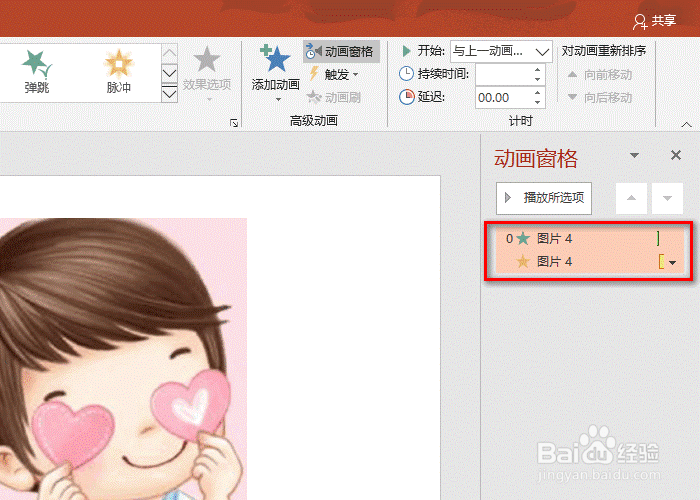
7、添加好进入效果和强调效果之后,在动画窗口中检查是否添加成功即可。