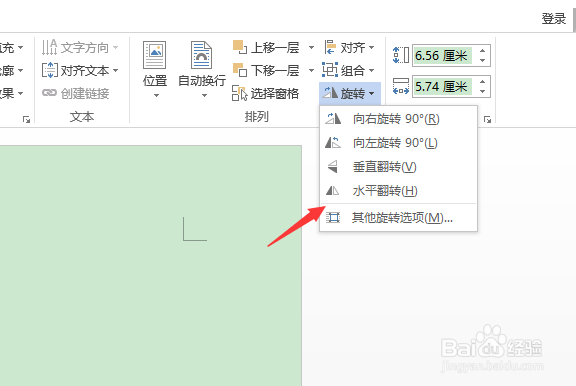
1、选中文本框,按【Ctrl+C】组合键复制后,按【Ctrl+V】组合键粘贴。选中其中一个文本框,单击“格式”选项卡中“排列”组的“旋转”下拉列表按钮,在打开的列表中单击“向左旋转90°”选项,如图所示。

2、调整文本框至适当的位置后,选中一个文本框,按【shift】键选中另一个文
本框,单击鼠标右键,在弹出的快捷菜单中单击“组合”选项,如图所示。
。

3、复制组合后的文本框,在“旋转”下拉列表中单击“向右旋转90°”选项,如图所示。

4、将该组合再次“水平翻转”如图所示。
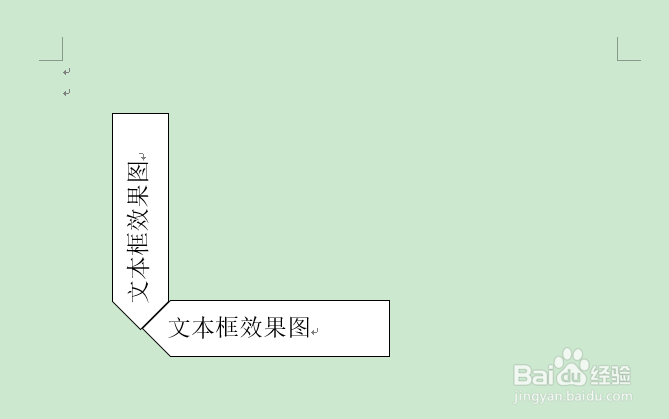
5、移动文本框至适当的位置,效果如图所示。
1、1、选中文本框,按【Ctrl+C】组合键复制后,按【Ctrl+V】组合键粘贴。选中其中一个文本框,单击“格式”选项卡中“排列”组的“旋转”下拉列表按钮,在打开的列表中单击“向左旋转90°”选项
2、
调整文本框至适当的位置后,选中一个文本框,按【shift】键选中另一个文
本框,单击鼠标右键,在弹出的快捷菜单中单击“组合”选项
3、复制组合后的文本框,在“旋转”下拉列表中单击“向右旋转90°”选项
4、将该组合再次“水平翻转”。
5、移动文本框至适当的位置,最终效果就展示出来了。