win10如何通过蓝牙与手机共享网络

时间:2026-02-16 14:18:20

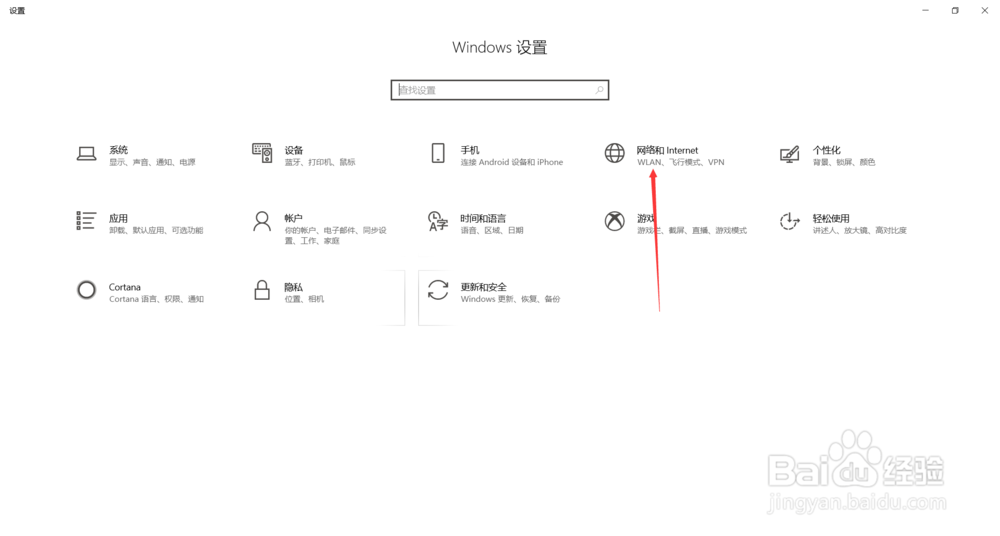
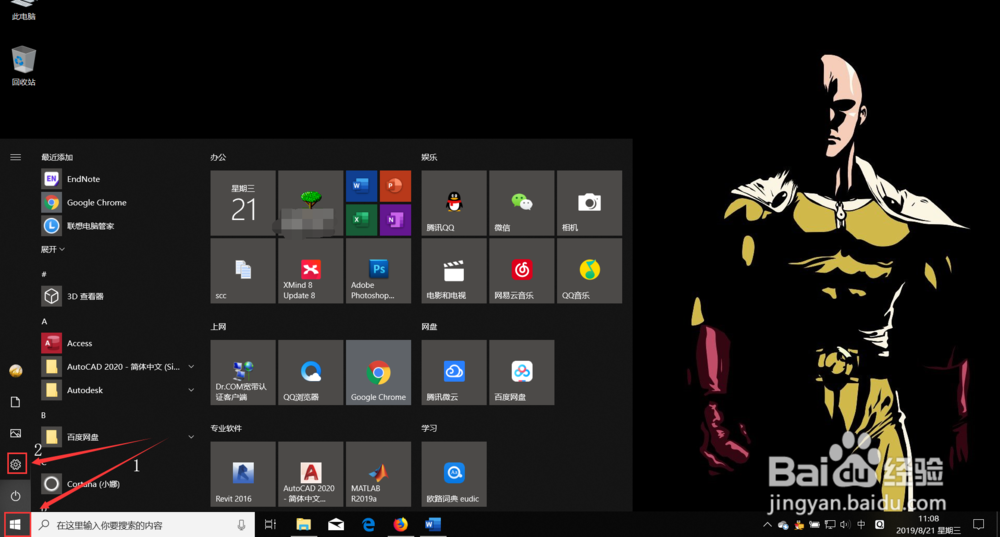
1、点击开始,进入电脑设置界面。


win10如何通过蓝牙与手机共享网络

2、点击‘网络和Internet


win10如何通过蓝牙与手机共享网络

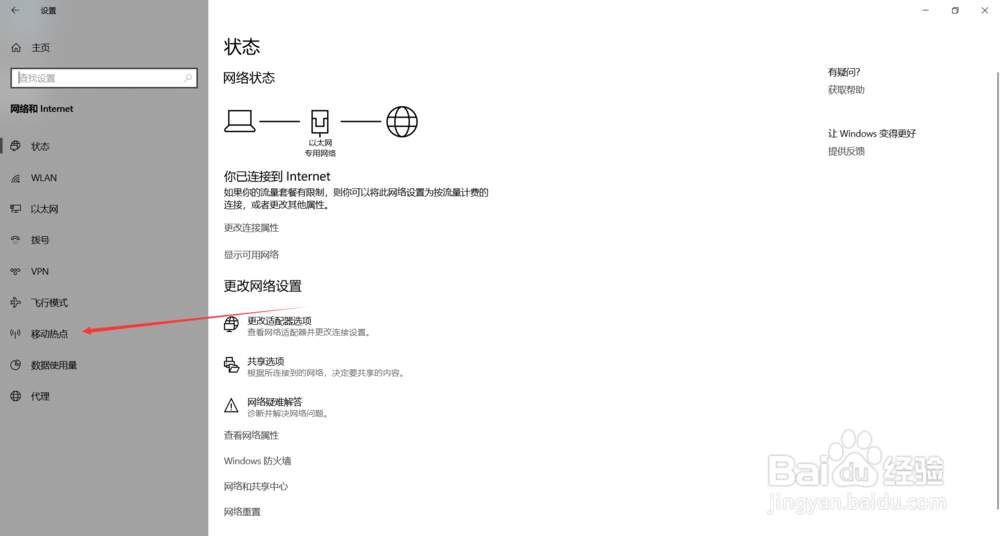
3、选择“移动热点


win10如何通过蓝牙与手机共享网络

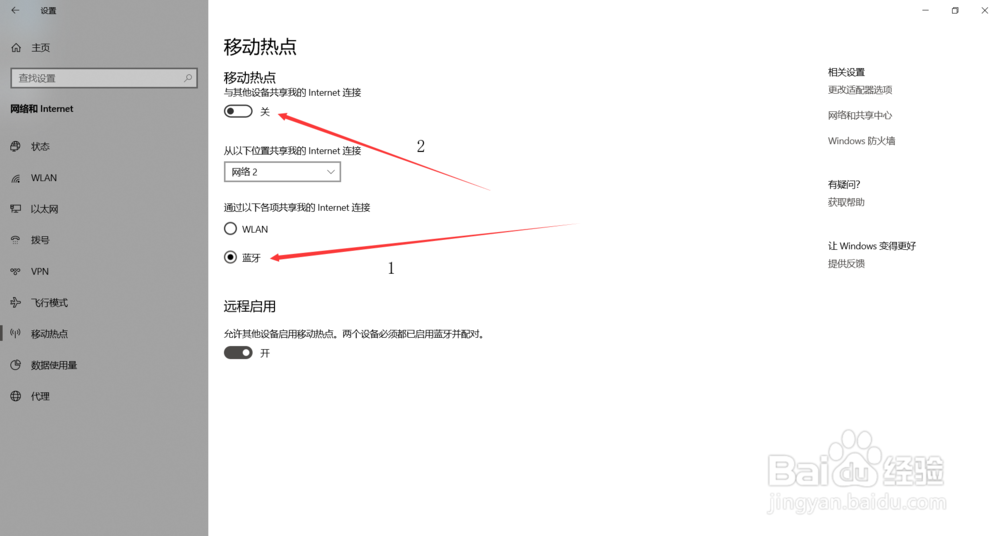
4、共享方式选择‘蓝牙’,然后打开热点设置的开关

win10如何通过蓝牙与手机共享网络

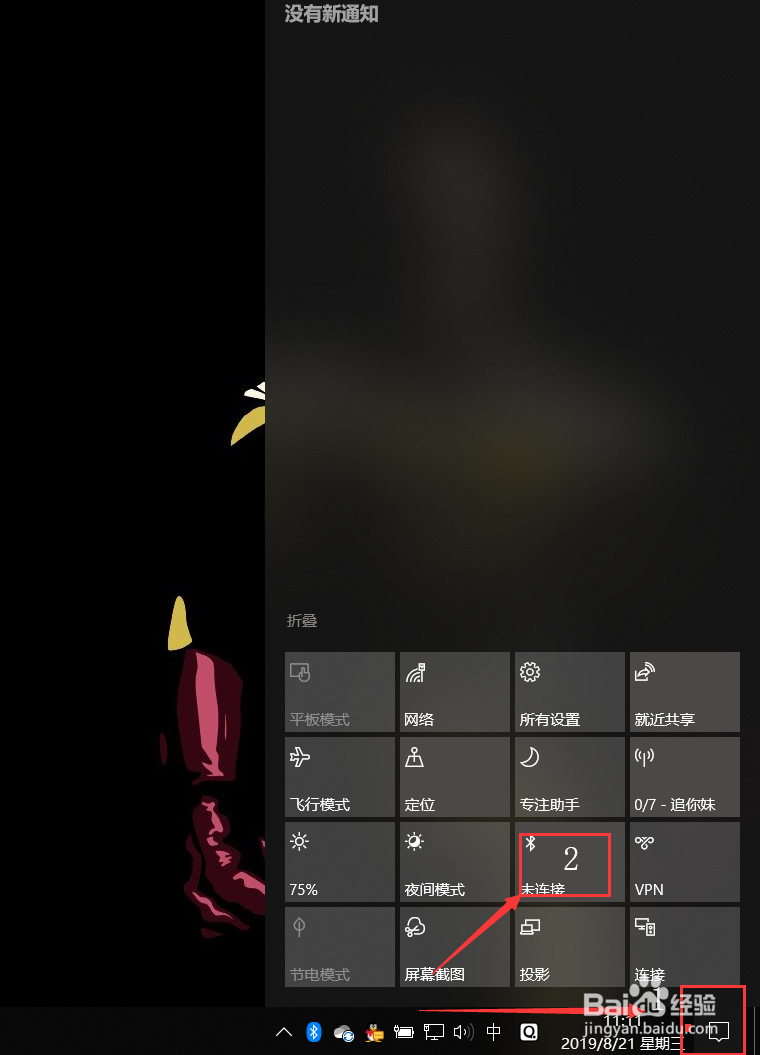
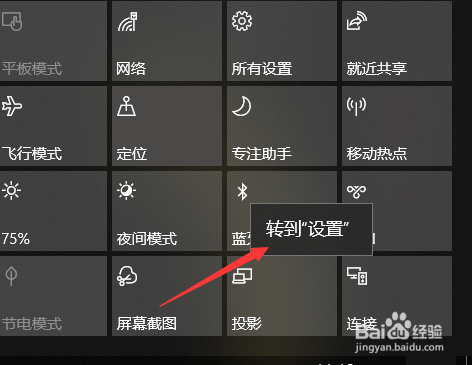
1、电脑桌面点击通知右击蓝牙按钮,转到电脑的蓝牙设置

win10如何通过蓝牙与手机共享网络

win10如何通过蓝牙与手机共享网络

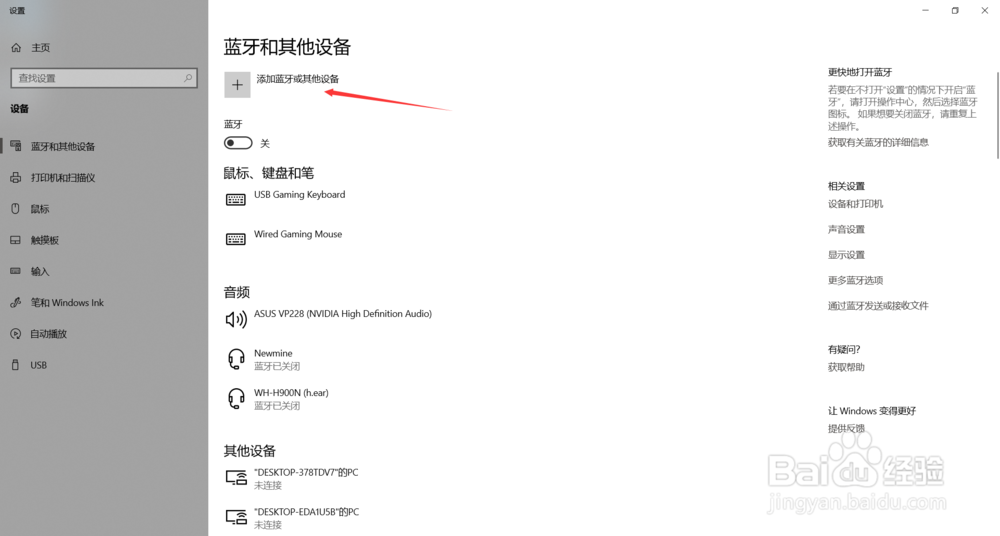
2、选择添加蓝牙设备

win10如何通过蓝牙与手机共享网络

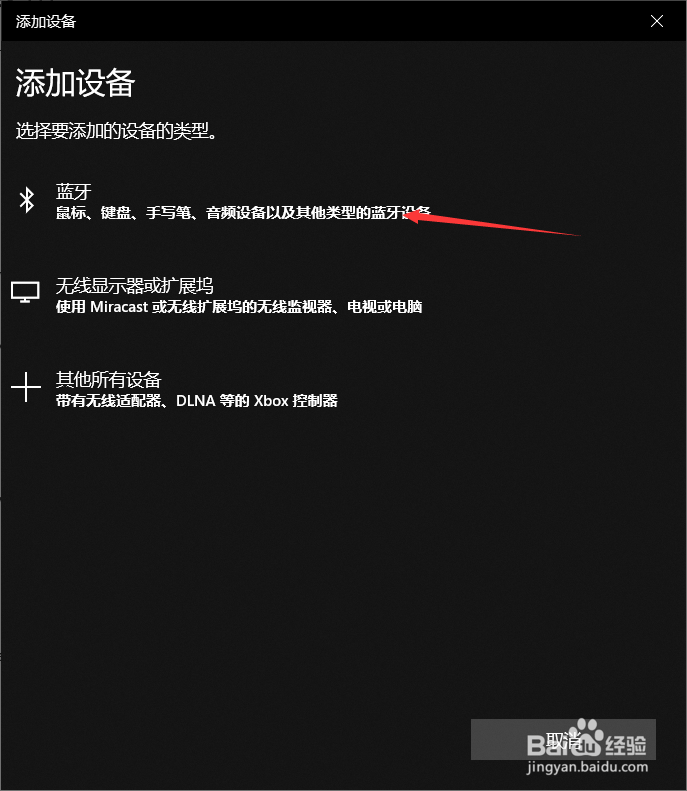
3、选择‘蓝牙’选项,同时打开手机蓝牙设置界面

win10如何通过蓝牙与手机共享网络

win10如何通过蓝牙与手机共享网络

4、在电脑添加设备下面,选择需要配对的手机设备名称

win10如何通过蓝牙与手机共享网络

5、点击‘连接’,手机弹出蓝牙配对请求,选择‘配对’

win10如何通过蓝牙与手机共享网络

win10如何通过蓝牙与手机共享网络

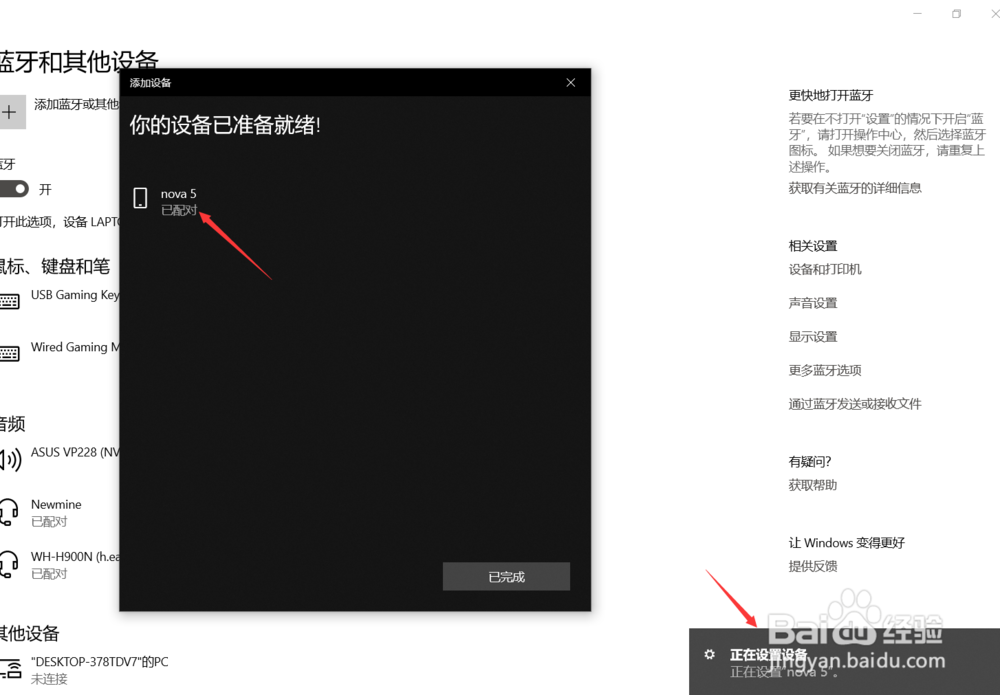
6、电脑弹出‘你的设备已准备就绪’,点击‘已完成’

win10如何通过蓝牙与手机共享网络

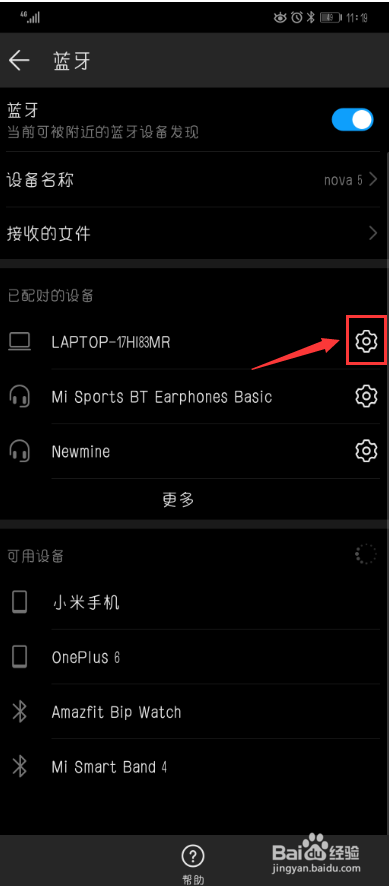
1、在手机蓝牙设置界面中对已连接的电脑进行设置,点击电脑后面的齿轮按钮

win10如何通过蓝牙与手机共享网络

2、在配置项,打开‘互联网访问’选项

win10如何通过蓝牙与手机共享网络

3、返回手机桌面,即可通过蓝牙共享的网络正常上网。

1、1.设置电脑WiFi


2.连接配对手机和电脑的蓝牙
3.在手机配对的设备中找到电脑,设置配置项,允许互联网访问

win10如何通过蓝牙与手机共享网络

© 2026 一点资料
信息来自网络 所有数据仅供参考
有疑问请联系站长 site.kefu@gmail.com