1、双击计算机。
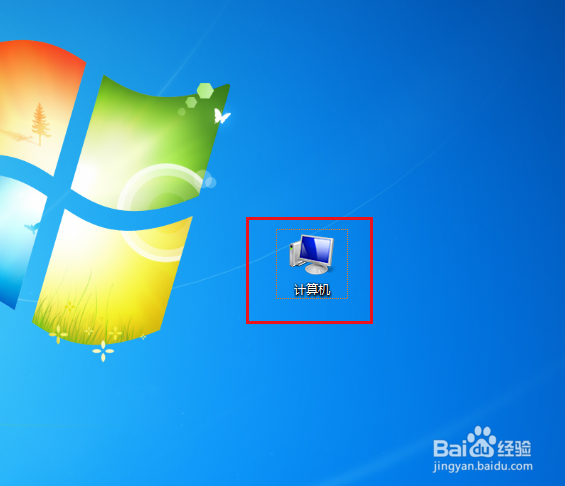
2、弹出窗口,点击打开控制面板。

3、弹出对话框,点击系统和安案芬全。
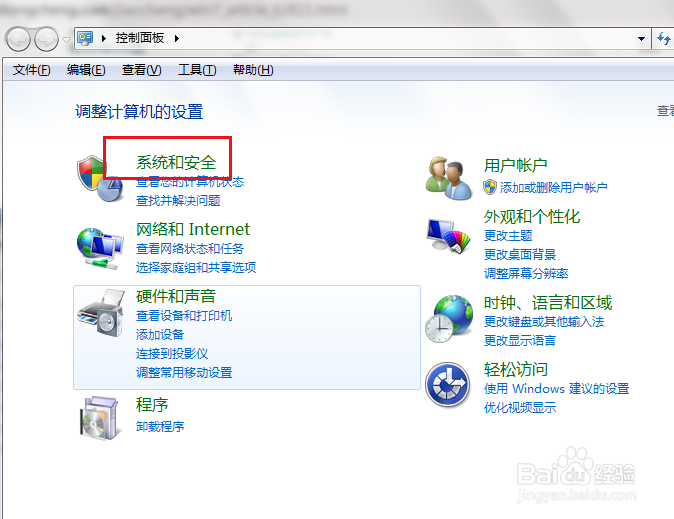
4、进入后,点击电源选项。爷截

5、进入后,点击使用计划的后的更改计划设置。

6、进入后,点击更改高级电源设置。

7、打开睡眠下的允许混合睡眠菜单,选择打册怕态开,设置完成。

1、双击计算机。
2、弹出窗口,点击打开控制面板。
3、弹出对话框,点击系统和安案芬全。
4、进入后,点击电源选项。爷截
5、进入后,点击使用计划的后的更改计划设置。
6、进入后,点击更改高级电源设置。
7、打开睡眠下的允许混合睡眠菜单,选择打册怕态开,设置完成。