1、第一步,打开SVGDeveloper编辑工具,将形状切换到圆形,拖曳一个到编辑区域,如下图所示:

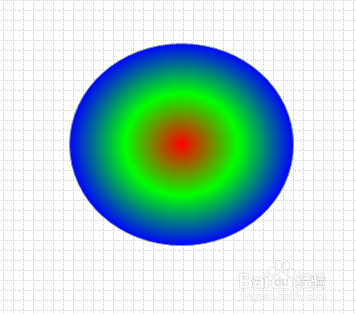
2、第二步,选中圆形对象,修改内部的填充颜色,这里使用渐变色,如下图所示:
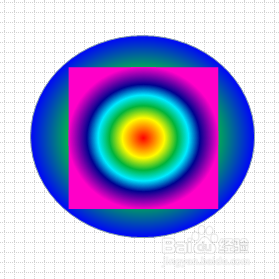
3、第三步,以同样的方式,将一个矩形控件拖到圆形中心,调整位置,使其四角位于圆形四部分点的位置,如下图所示:

4、第四步,将矩形调整为正方形,选中正方形对象,修改填充色,也使用渐变色,如下图所示:
5、第五步,点击工具栏上的View,然后选择Zoom,点击Fit to Window,如下图所示:

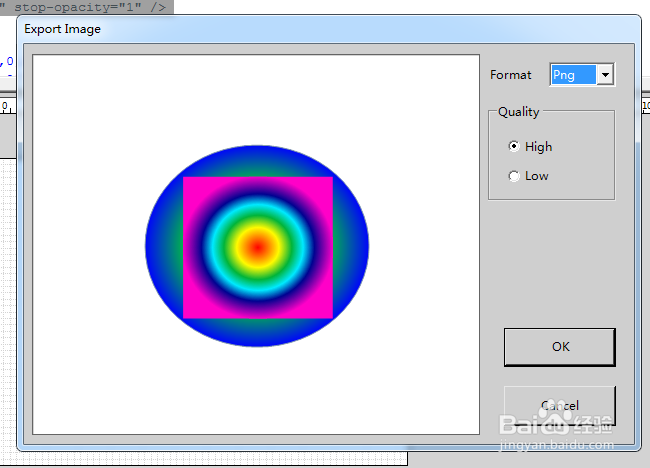
6、第六步,最后选择File,导出成Image,选择png图片格式,使用图片工具打开,如下图所示: