1、第一种方法:运行Windows内存诊断
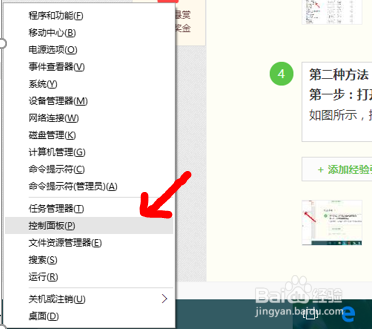
第一步:打开控制面板菜单
1.如图所示,按WIN+X组合键调出系统设置菜单;
2.打开控制面板菜单。

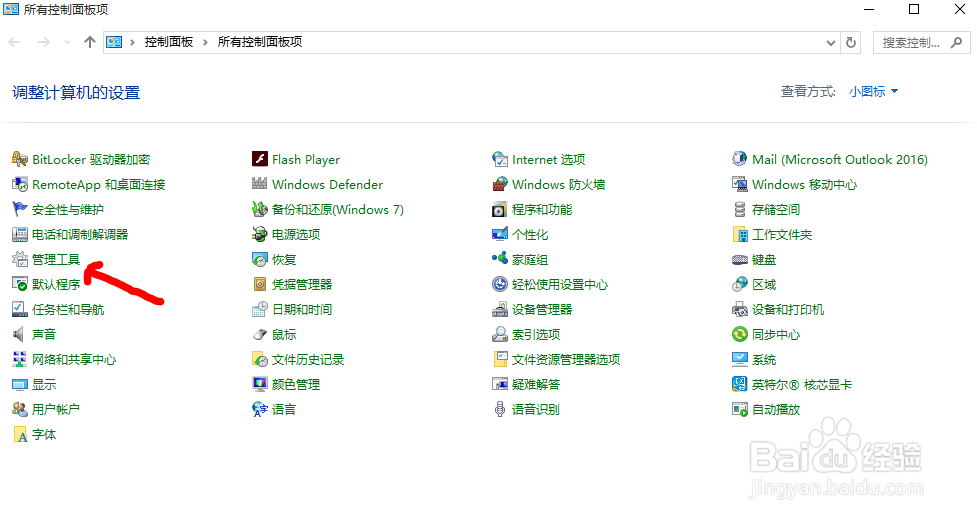
2、第二步:打开管理工具
如图所示,在控制面板中点击打开【管理工具】。
3、第三步:进行windows内存诊断
1.如图所示,双击“windows内存诊断”,点击“立即重新启动并检查问题”;
2.重启之后,基本上能够解决Win10系统下SYSTEM进程占用内存过高的问题。

4、第二种方法:增加虚拟内存来分担内存的压力
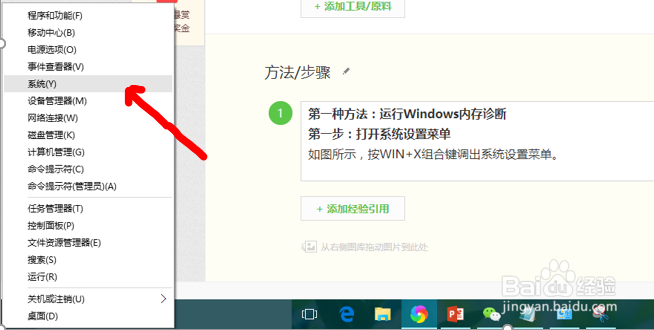
第一步:打开系统设置菜单
如图所示,按WIN+X组合键调出“系统”设置菜单。
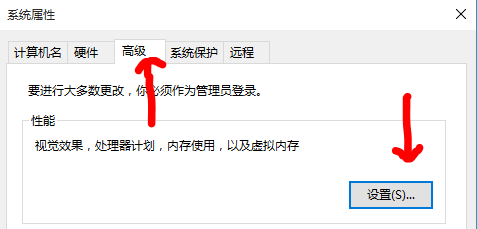
5、第二步:打开高级系统设置
如图所示,点击高级系统设置图标。

6、第三步:性能中打开【设置】
如图所示,在“系统属性”中的“高级“菜单”选择“性能”选项。
7、第四步:增加虚拟内存
1.在【性能选项】中点击【高级】,如图一所示;
2.在“虚拟内存”项中点击【更改】;
3.设置虚拟内存,确定完成后重启电脑就可以生效。