1、点击Excel-点击文件表-你要制作的图片

2、在表格中点击一个单元格(理工代表B2,)
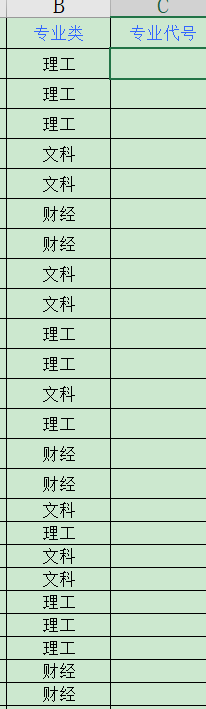
3、写入第一步公式=if(B2="理工","LG"(解释一下:如果B2是理工那么就显示为LG)

4、输入第二步公式=if(B2="理工","LG",if(B2="文科","WK"(解释一下:如果B2是理工那么就显示为LG,如果B2是文科那么就显示为WK)

5、写入完整公式:=if(B2="理工","LG",if(B2="文科","WK","CJ"))(解释一下:如果B2是理工那么就显示为LG,如果B2是文科那么就显示为WK否则就为CJ)

6、确定-双击单元格

1、1.点击Excel-点击文件表-你要制作的图片
2.在表格中点击一个单元格(理工代表B2,)
3.写入第一步公式=if(B2="理工","LG"(解释一下:如果B2是理工那么就显示为LG)
4.输入第二步公式=if(B2="理工","LG",if(B2="文科","WK"(解释一下:如果B2是理工那么就显示为LG,如果B2是文科那么就显示为WK)
5.写入完整公式:=if(B2="理工","LG",if(B2="文科","WK","CJ"))(解释一下:如果B2是理工那么就显示为LG,如果B2是文科那么就显示为WK否则就为CJ)
6.确定-双击单元格