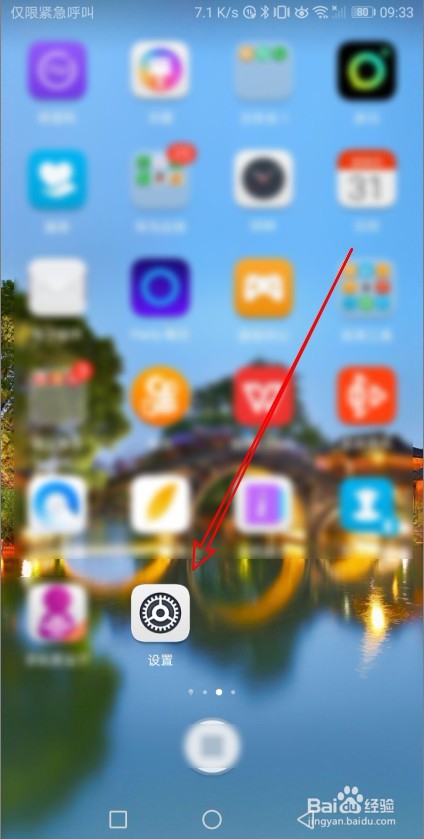
1、在手机屏幕上左右滑动,点击设置的图标。
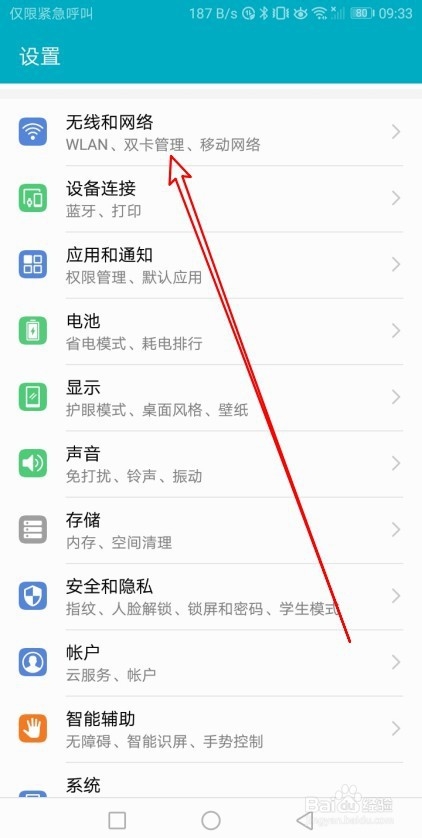
2、然后再打开的页面,点击无线和网络的菜单项。
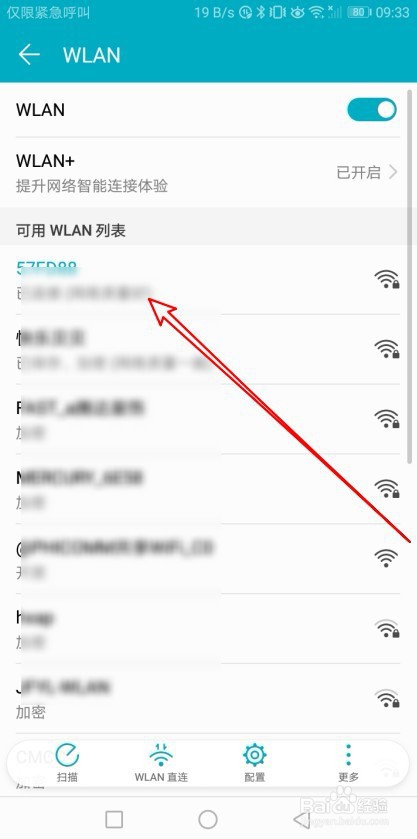
3、接下来在打开的页面中点击wlan的设置项。

4、在打开打无线列表中点击当前正使用的无线网络。
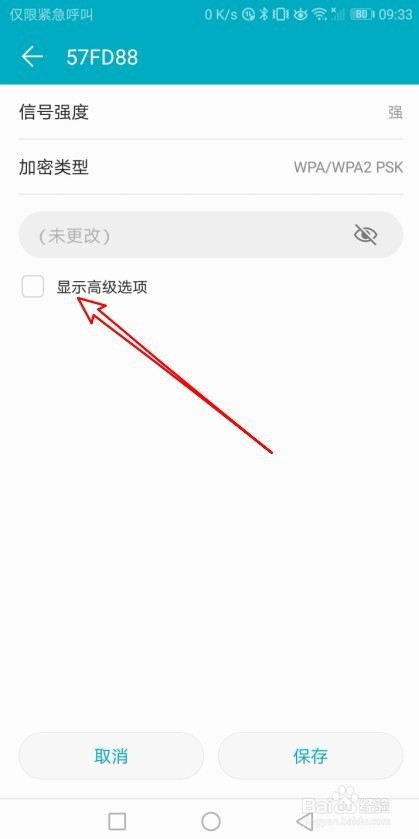
5、然后在弹出的菜单中选择修改网络的菜单项。

6、接着在打开的页面点击勾选显示高级选项前面的复选框。
7、然后在弹出的菜单中点击IP的设置项。
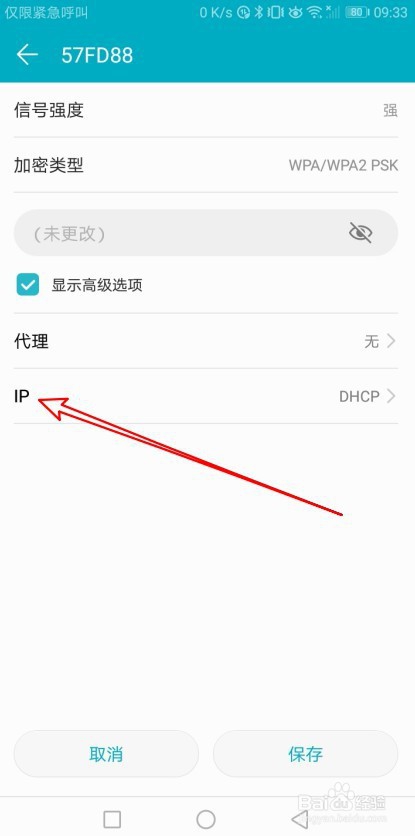
8、接下来再打开到弹出菜单中,点击静态的选项。

9、然后在打开的页面中设置好默认的网关就可以了。

10、总结:
1、在手机屏幕上左右滑动,点击设置的图标。
2、然后再打开的页面,点击无线和网络的菜单项。
3、接下来在打开的页面中点击wlan的设置项。
4、在打开打无线列表中点击当前正使用的无线网络。
5、然后在弹出的菜单中选择修改网络的菜单项。
6、接着在打开的页面点击勾选显示高级选项前面的复选框。
7、然后在弹出的菜单中点击IP的设置项。
8、接下来再打开到弹出菜单中,点击静态的选项。
9、然后在打开的页面中设置好默认的网关就可以了。