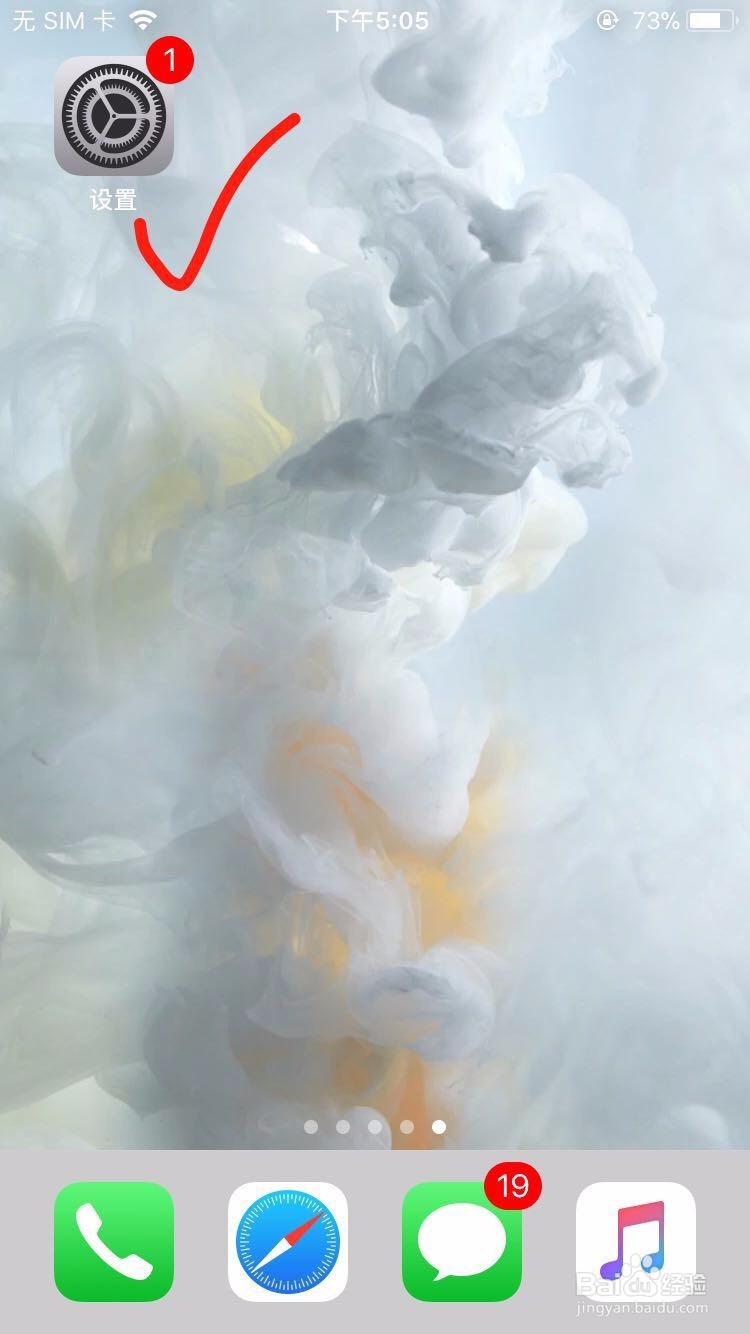
1、在手机桌面点击打开齿轮【设置】
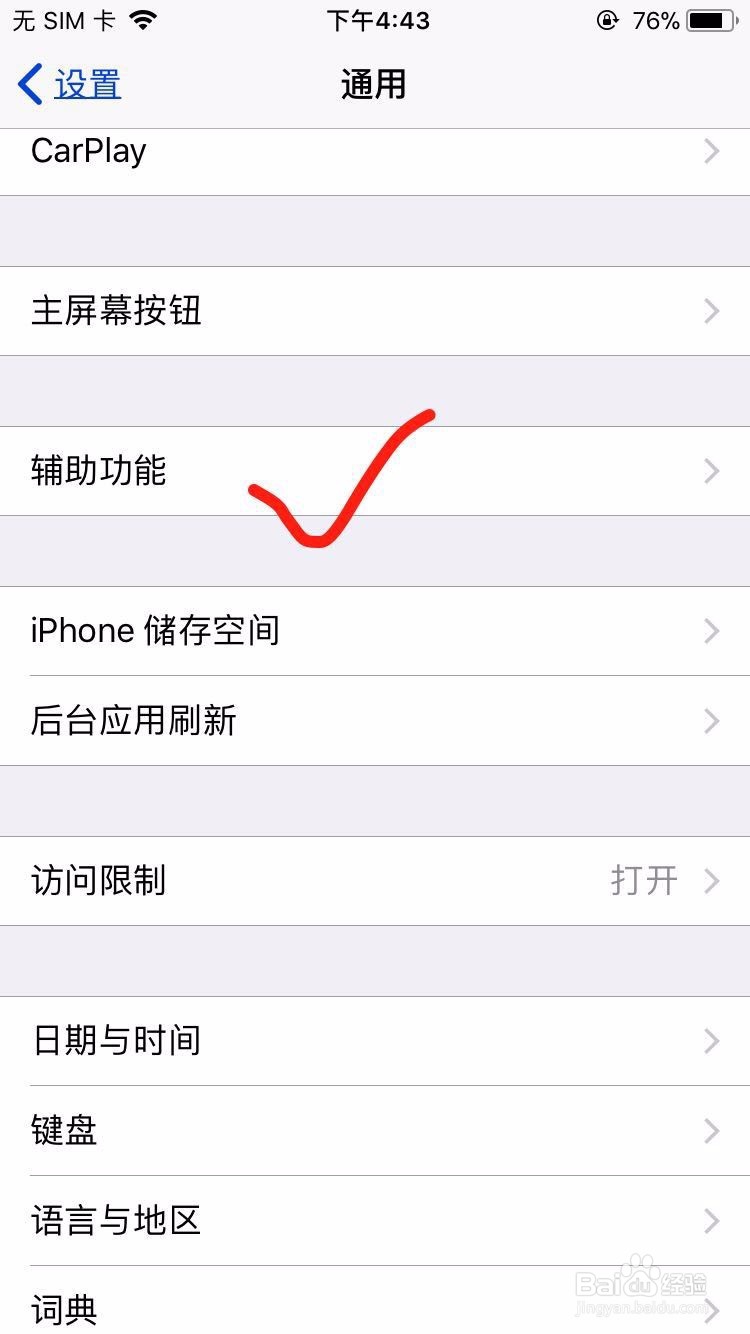
2、在设置页面点击打开【通用】

3、在通用页面点击打开【辅助功能】
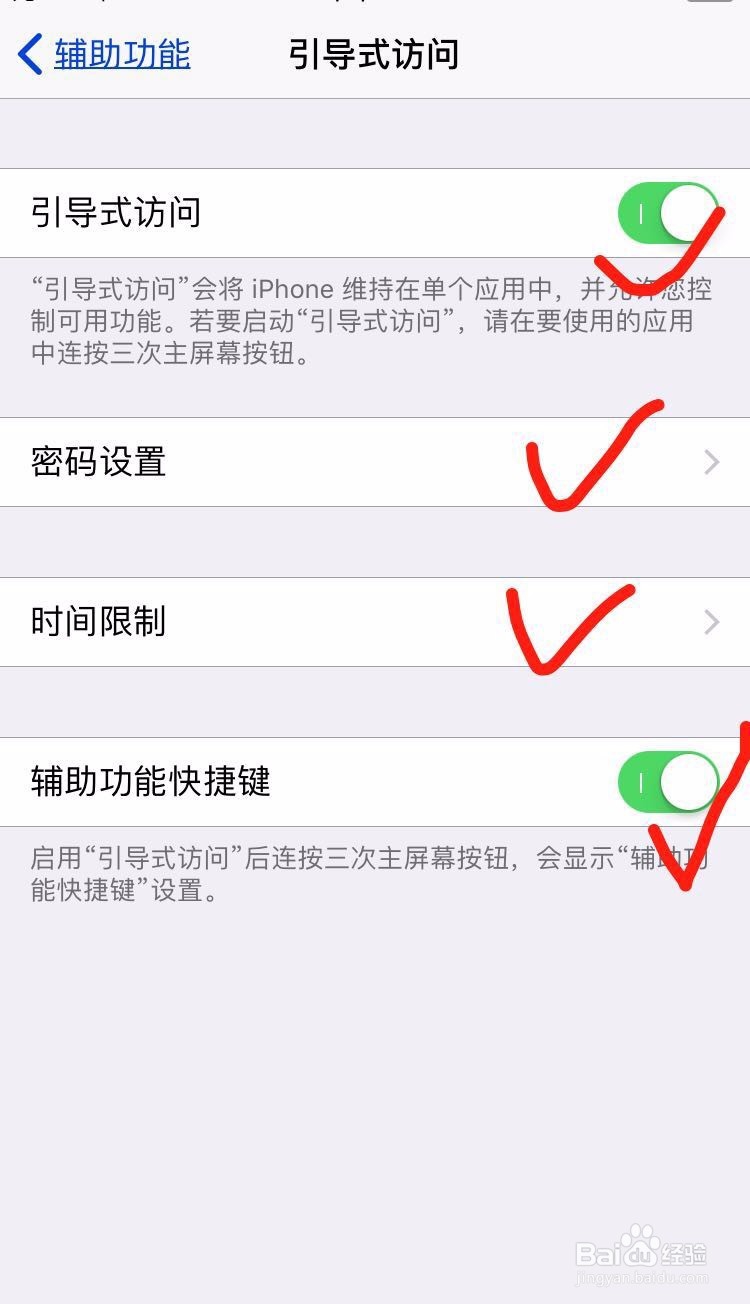
4、在辅助功能页面点击打开【引导式访问】

5、在该功能关闭的状态下点击打开


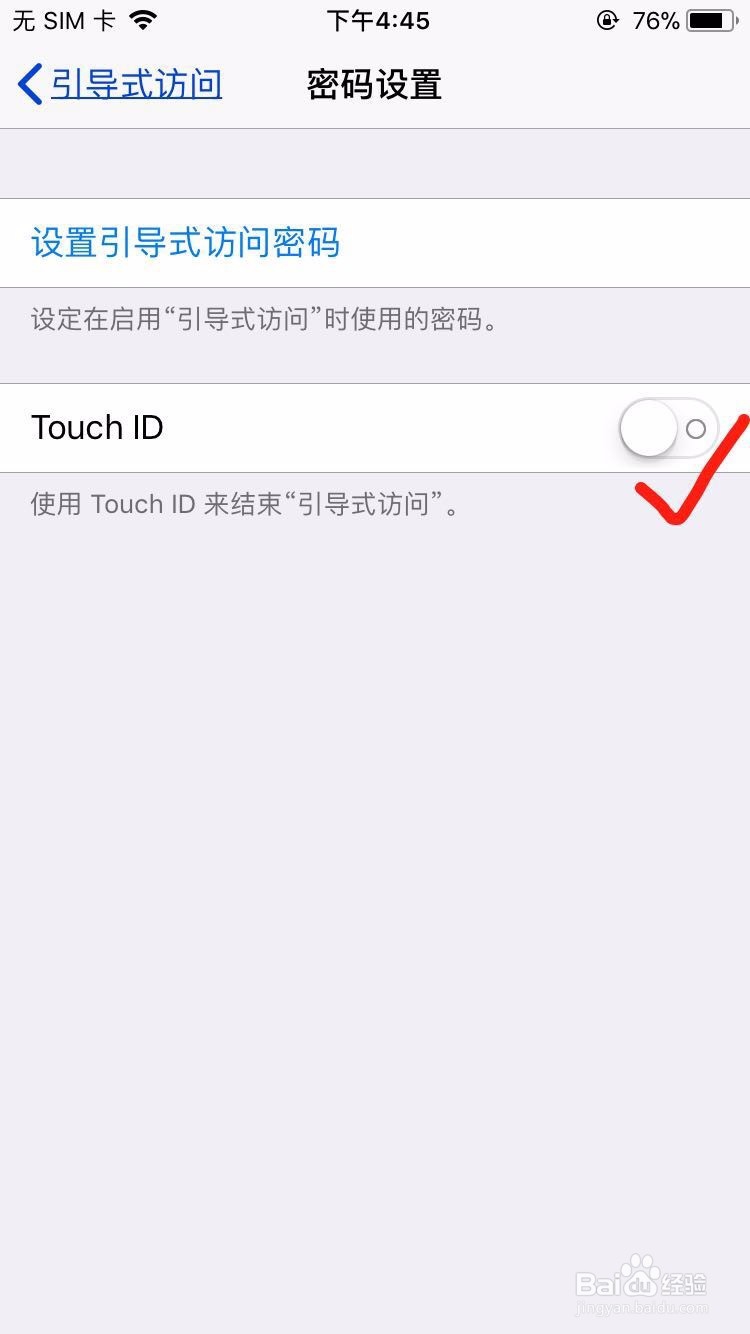
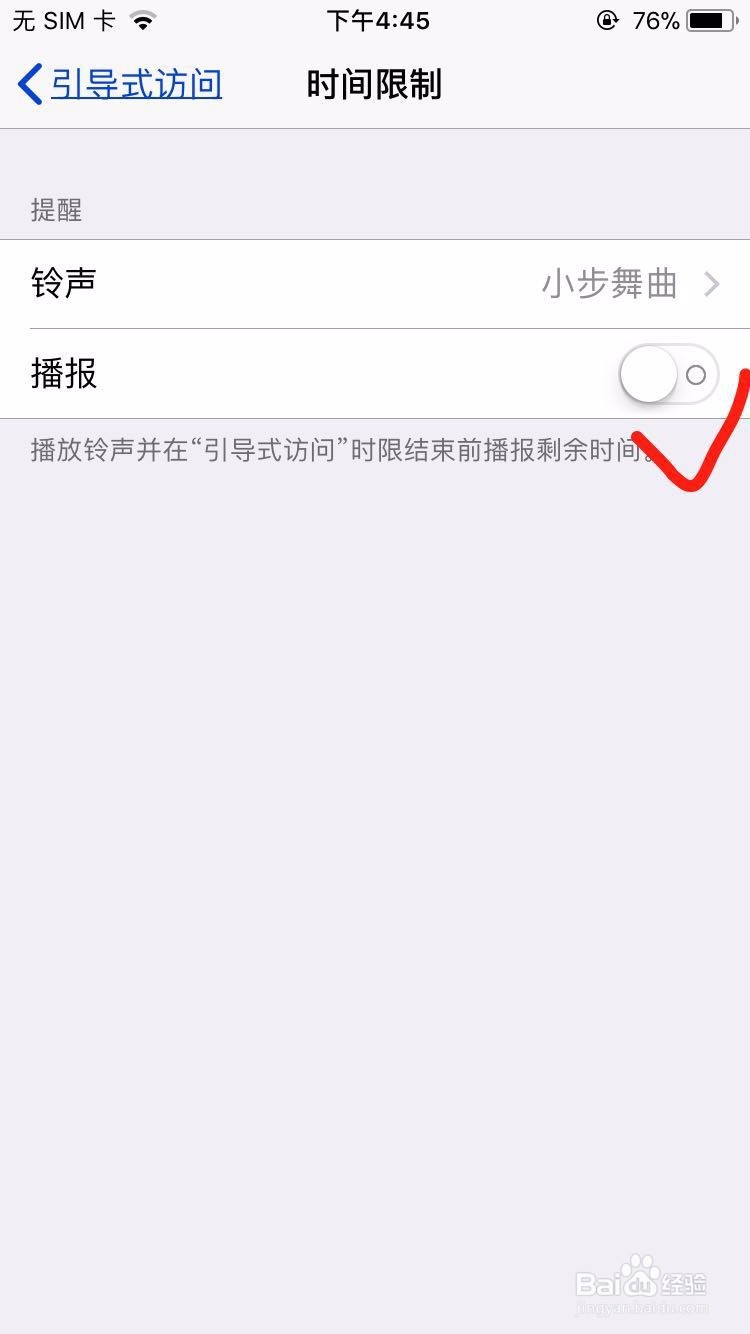
6、可以打开密码设置和时间限制,这样在启用引导式访问的时候需要输入密码和有时间的限制。
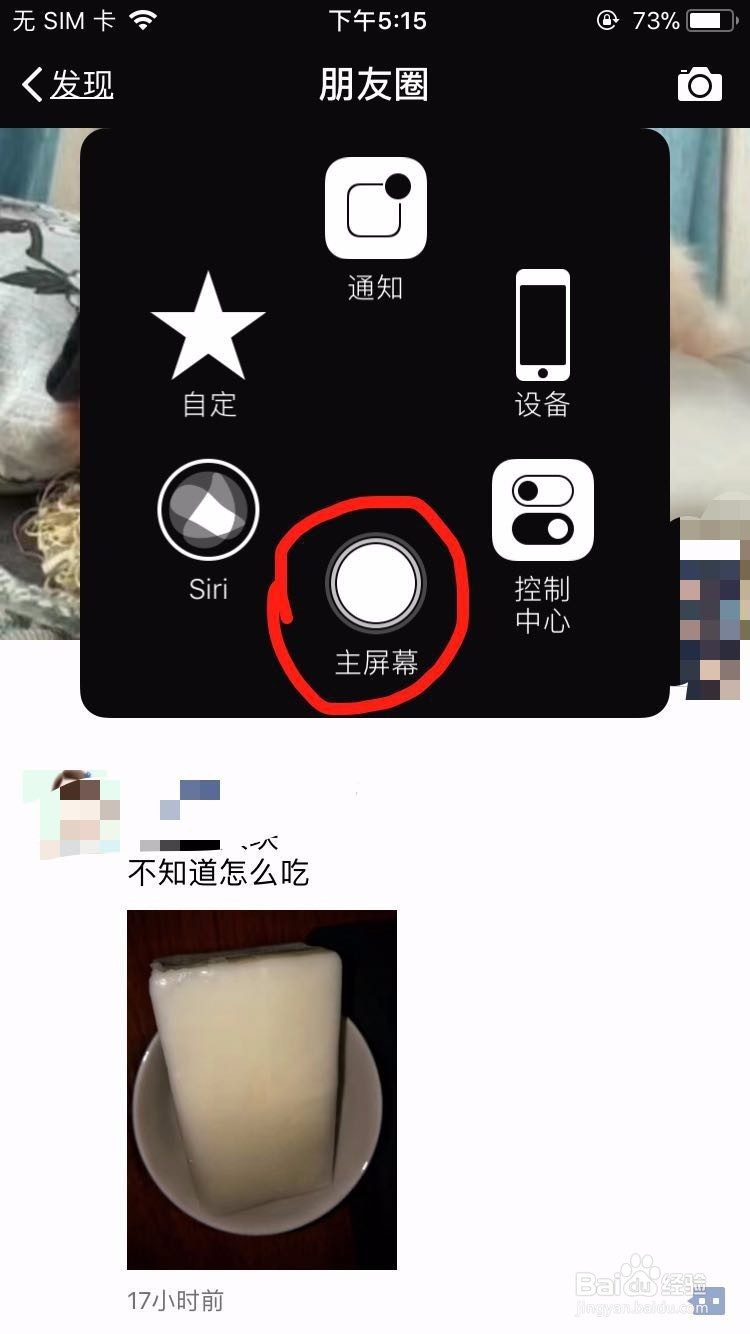
1、试着打开使用引导式访问,点击一次AssistiveTouch

2、在菜单里面点击三次AssistiveTouch
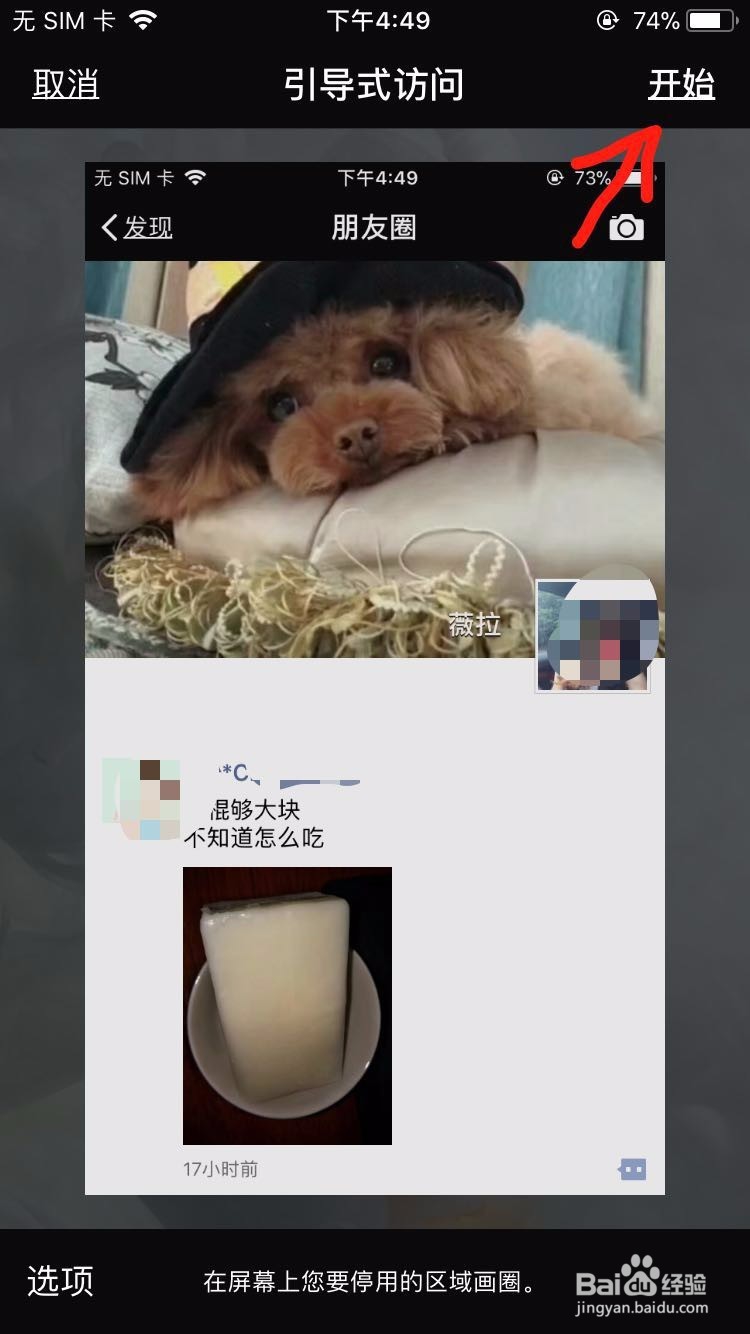
3、点击左上角的【开始】
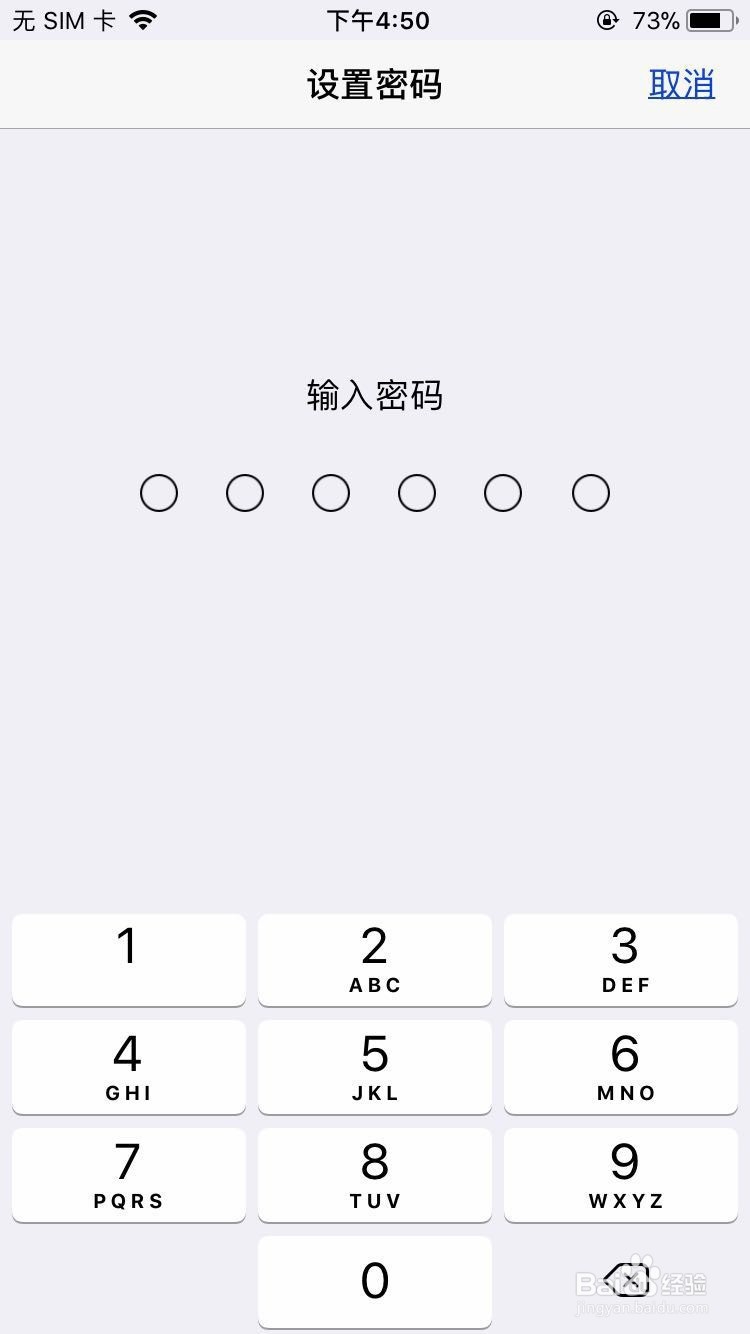
4、输入密码开始使用
1、在手机桌面点击打开齿轮【设置】
2、在设置页面点击打开【通用】
3、在通用页面点击打开【辅助功能】
4、在辅助功能页面点击打开【引导式访问】
5、在该功能关闭的状态下点击打开
6、可以打开密码设置和时间限制,这样在启用引导式访问的时候需要输入密码和有时间的限制。
1、试着打开使用引导式访问,点击一次AssistiveTouch
2、在菜单里面点击三次AssistiveTouch
3、点击左上角的【开始】
4、输入密码开始使用