1、 电脑图标异常的原因有很多种,当电脑中出现图标异常后,就需要找到相关的解决方案。

2、首先找到电脑的控制面板,然后点击打开进入到相关的控制面板的功能页面中,
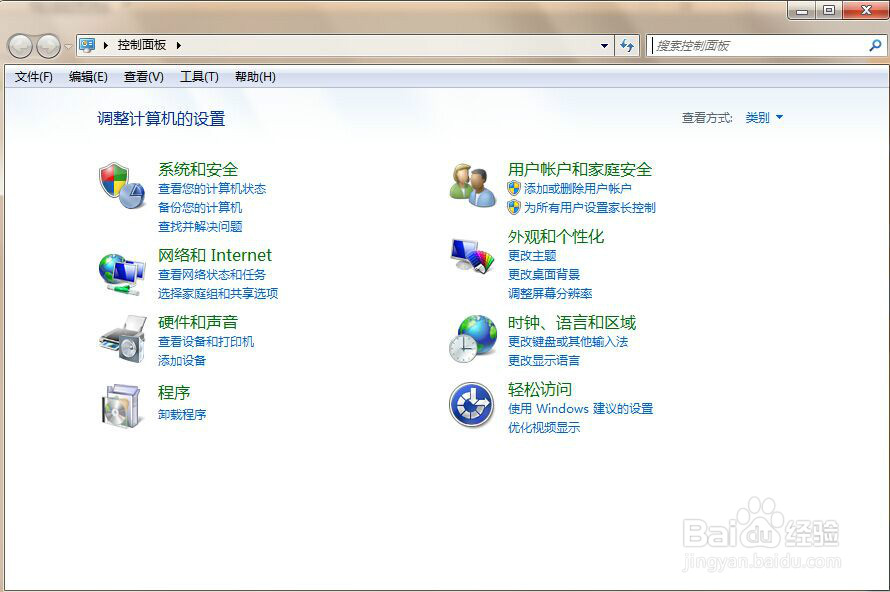
3、控制面板\外观和个性化\个性化依次点开进入后,找到更改图标的设置,点击进入到设置。

4、 在更改图标的功能页面中,可以查看和更改电脑的图标,帮助我们解决电脑图标的问题。

5、对于电脑图标异常的问题,可以找到电脑中的腾讯电脑管家帮助解决,点击进入到电脑门诊中。

6、在腾讯电脑管家的图标异常修复功能页面中,可以点击立即修复功能,帮助我们修复。
