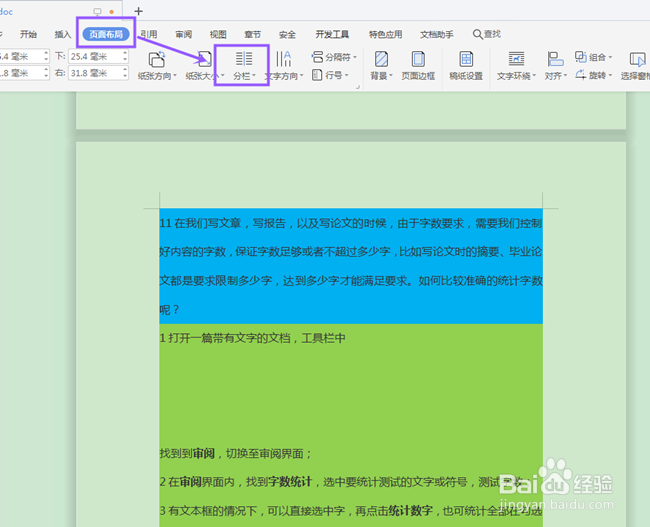
1、打开一篇文章,工具栏中点击“页面布局”,在其界面下找到分栏;
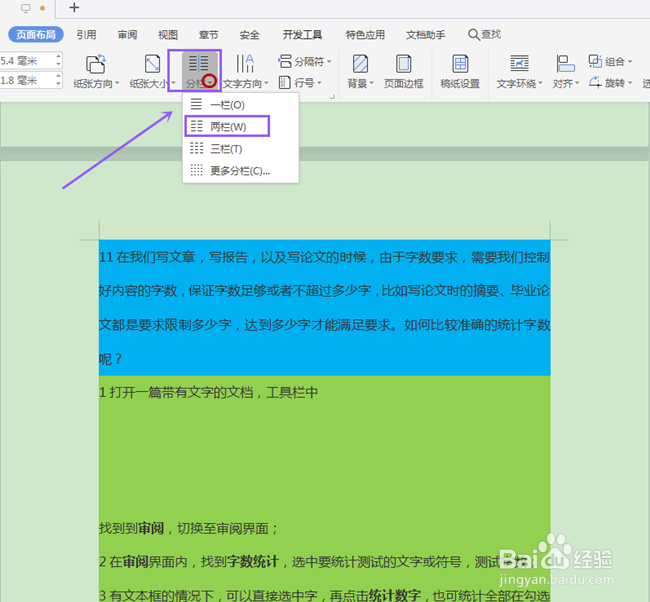
2、点击分栏下拉条,选择分栏数量,选择分栏文字或者定位哪页分栏;

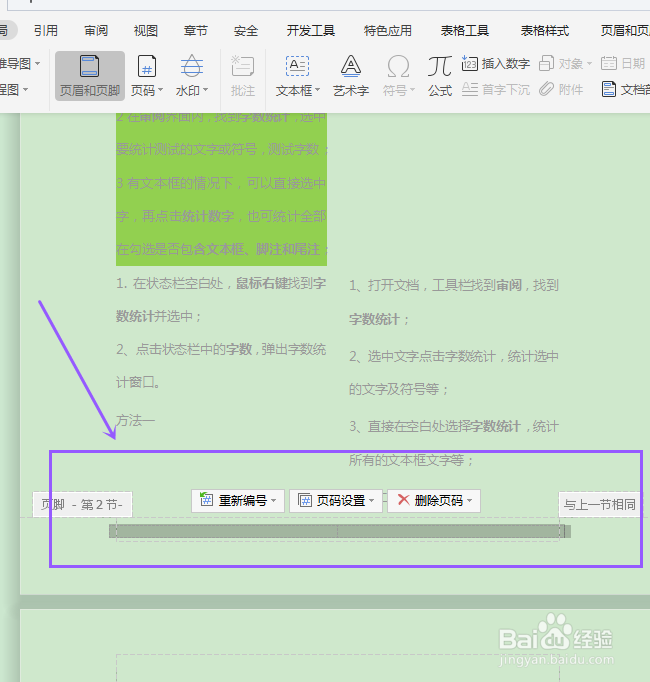
3、双击“页脚”打开页脚设置,进入页码设置;
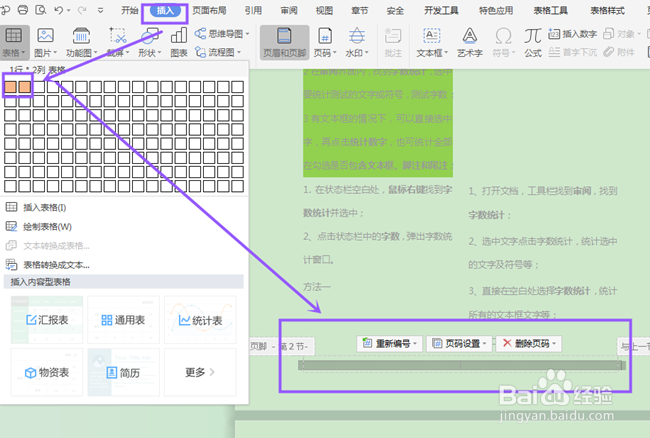
4、在“页脚”栏插入1行2列的表格,并设置表格线无填充色;
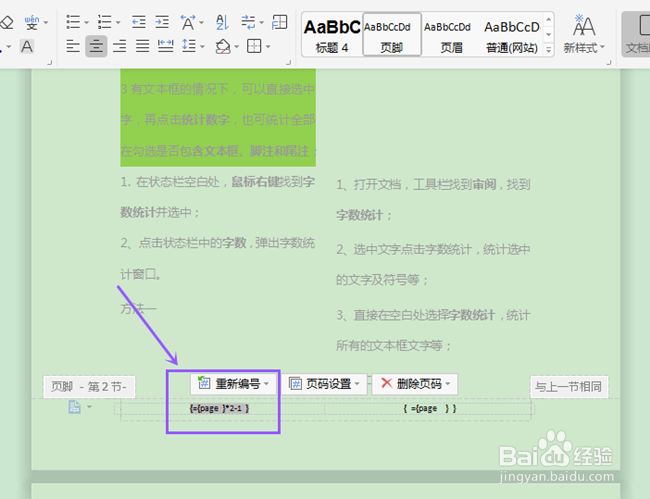
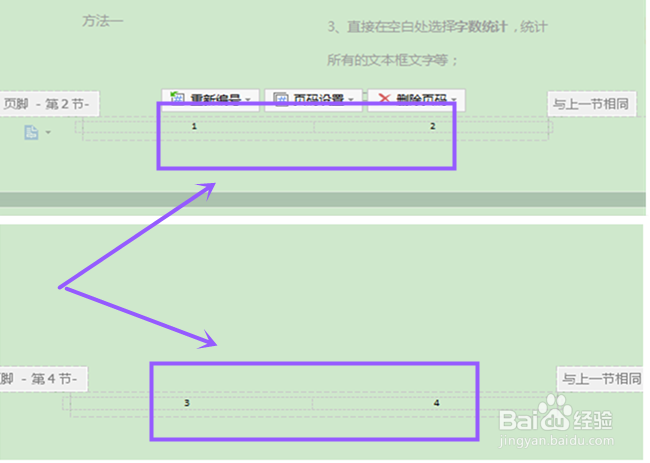
5、在表格中分别输入{={page}*2-1}和{={page}*2};并在其变灰状态下按F9;
1、打开文档,工具栏点击“页面布局”,找到“分栏”;
2、点击“分栏”下拉条选择“两栏”;
3、双击页眉页脚,在其内插入1行2列表格,并设置不填充颜色;
4、表格输入{={page}*2-1}和{={page}*2},在变灰状态下按F9,转换成页码。