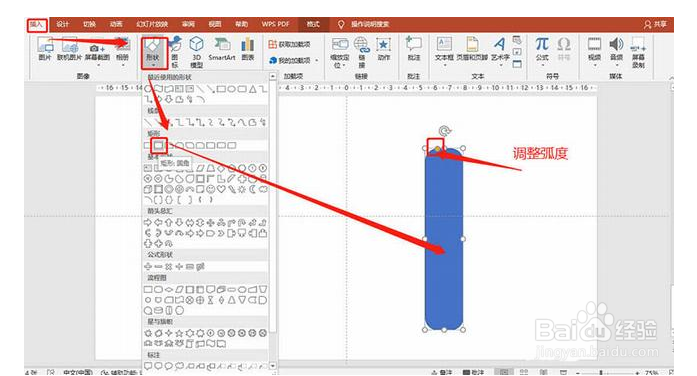
1、插入圆角矩形,并调整弧度为最大,同时复制出一份待用。如图:
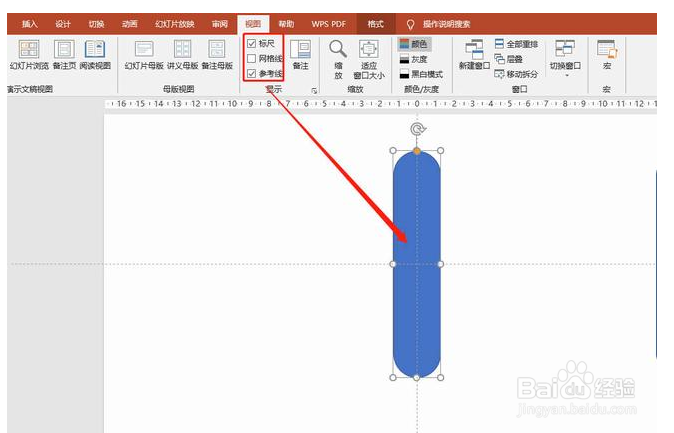
2、打开网格线,并将圆角矩形居中。如图:
3、插入矩形,放置如图:

4、将矩形和圆角矩形拆分。如图:

5、按住Shift键,旋转图形角度15°,并放置如图:

6、将图形组合。如图:

7、每个旋转45°结合到一起,并制成如图:

8、中部添加一个无填充圆,拆分即可。

1、PPT如何制作雪花图标
1、插入圆角矩形,并调整弧度为最大,同时复制出一份待用。如图:
2、打开网格线,并将圆角矩形居中。如图:
3、插入矩形,放置如图:
4、将矩形和圆角矩形拆分。如图:
5、按住Shift键,旋转图形角度15°,并放置如图:
6、将图形组合。如图:
7、每个旋转45°结合到一起,并制成如图:
8、中部添加一个无填充圆,拆分即可。