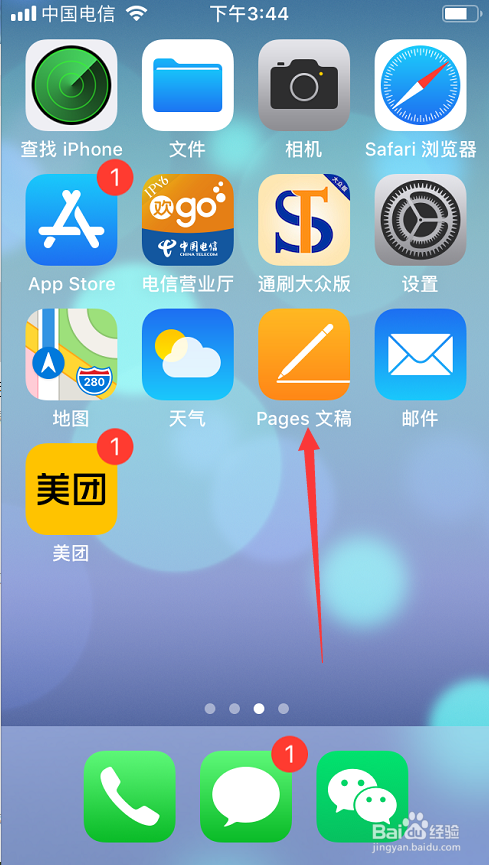
1、在苹果手机界面点击打开“文稿”,如图。
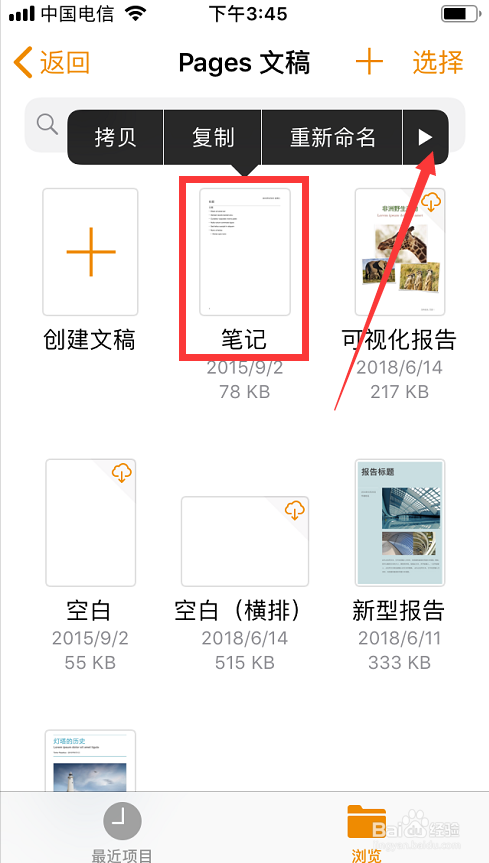
2、进入文稿界面后,长按需要删除的文稿数据,在弹出的菜单界面点击右侧的三角图标,如图。
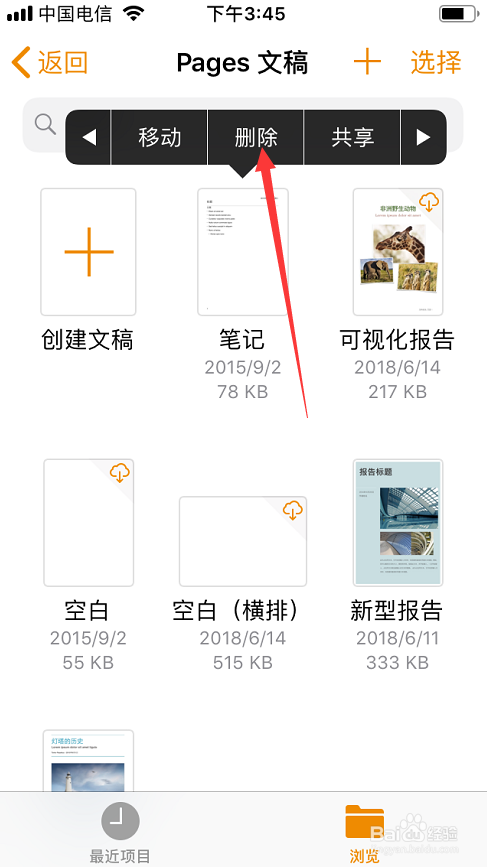
3、点击后在出现的界面选择“删除”,如图。
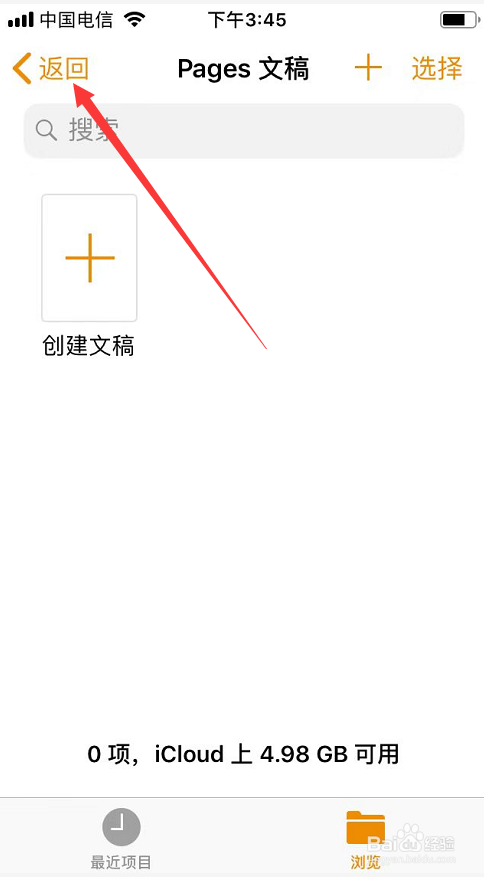
4、删除完文稿数据后,点击左上角的“返回”,如图。
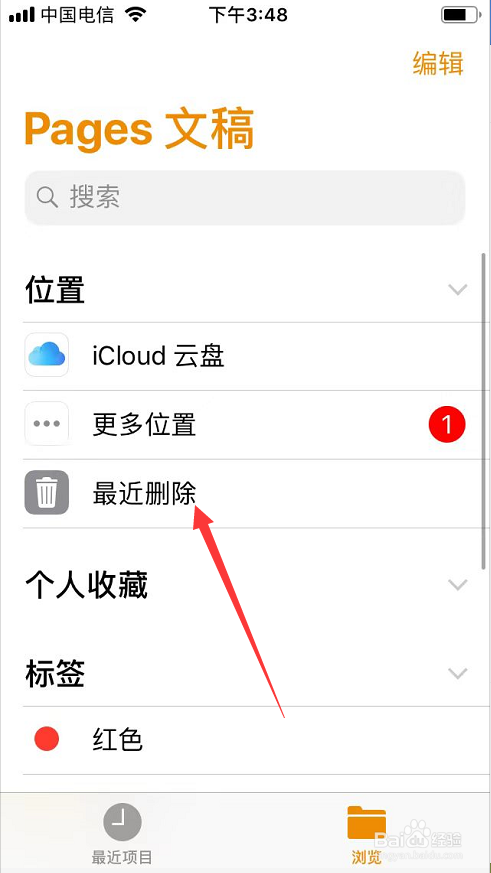
5、返回到文稿界面后,点击“最近删除”,如图。
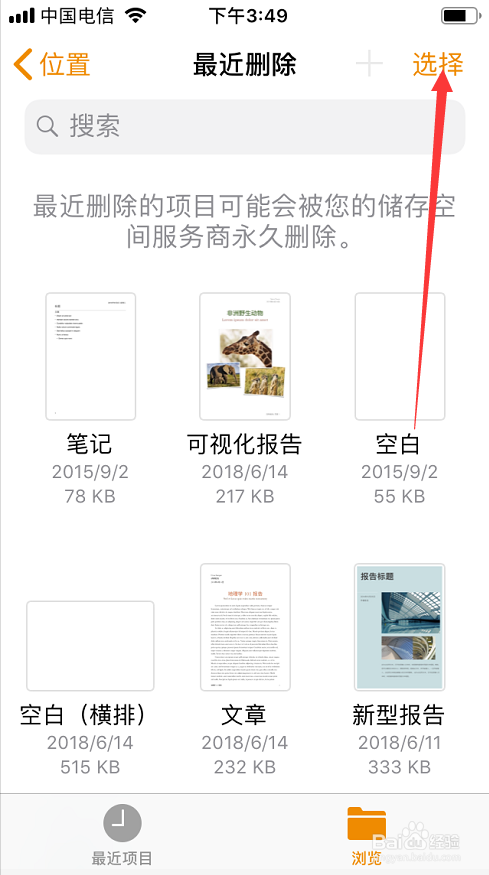
6、子最近删除界面可以看到刚删除的文稿数据,然后点击右上角的“选择”,如图。
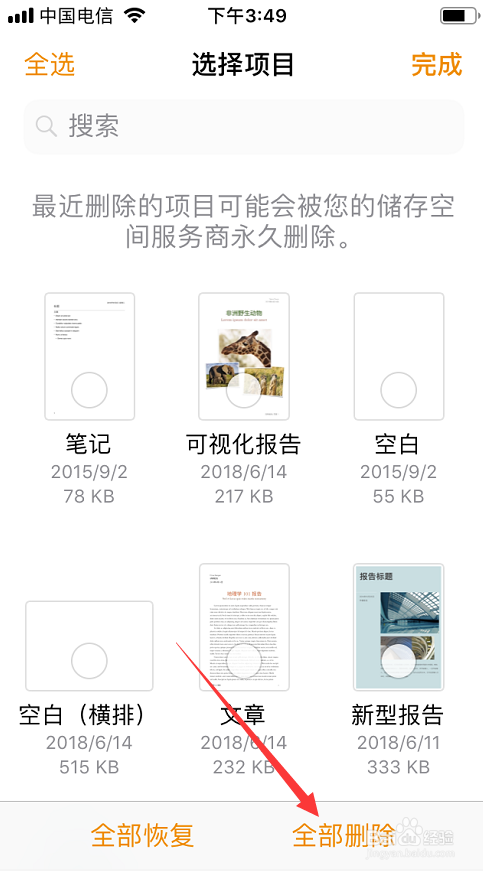
7、点击选择后,在选择项目界面点击右下角的“全部删除”,如图。
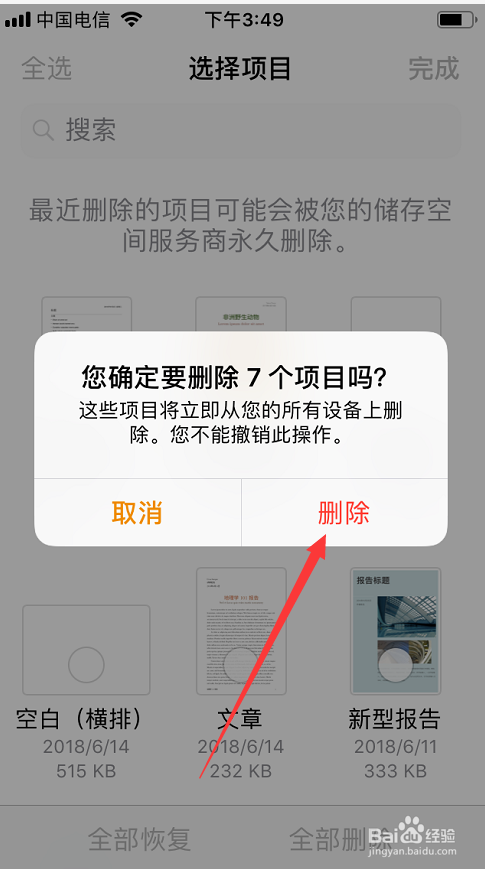
8、点击全部删除后,弹出删除提示,直接点击“删除”,如图。
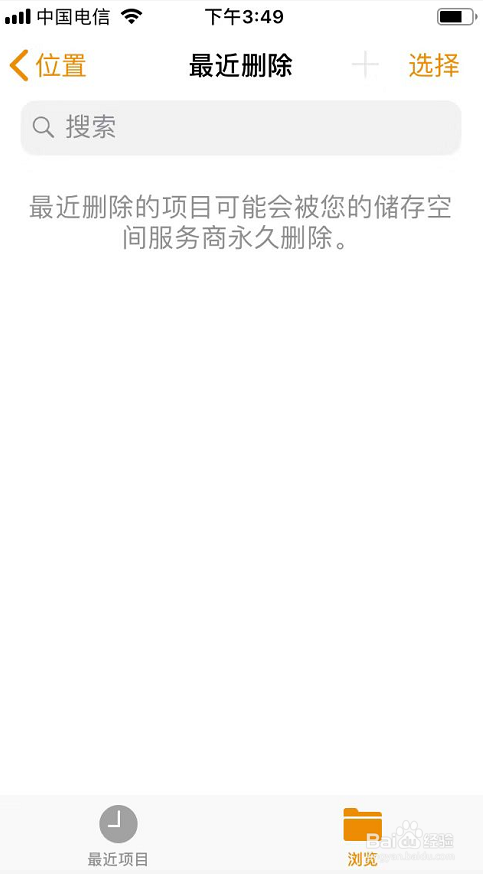
9、删除成功后,在最贱删除界面就无法看到最近删除的项目文稿数据了,如图。