1、插入U盘

2、找到镜像文件(一般内存都是小于4G的,要是大于4G请看方法2)

3、右击镜像文件,选择复制

4、进入U盘
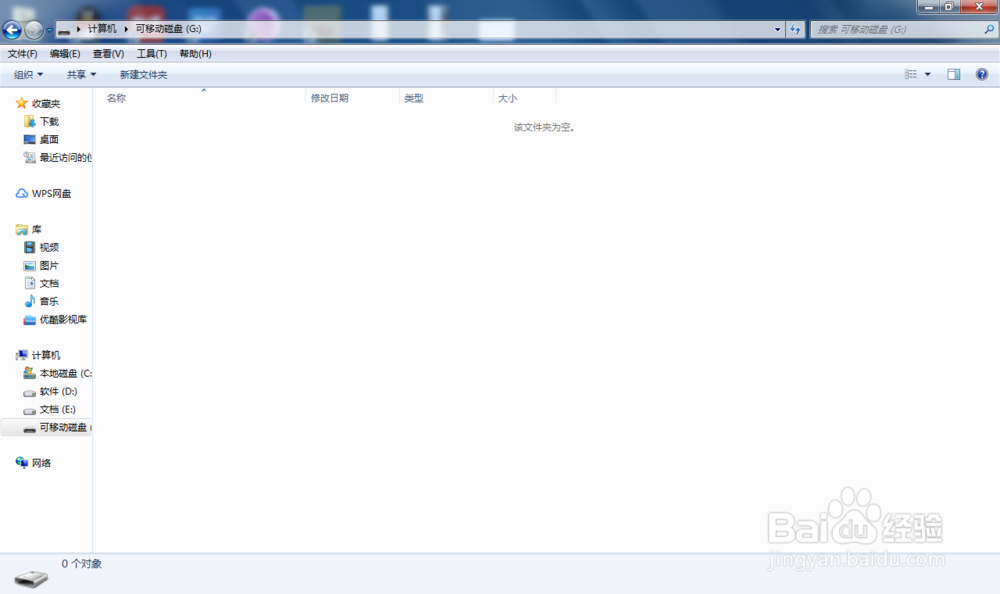
5、右击空白处,点击粘贴

6、等待复制完成
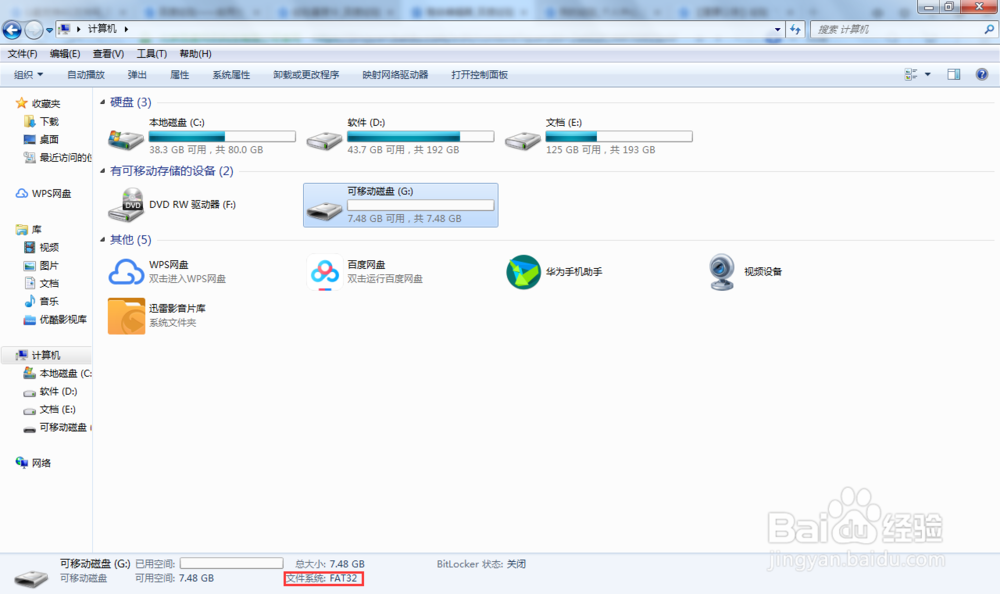
1、要是镜像文件大于4G的话,先查看自己的U盘格式
可以看到这里的格式是fat32或者别的格式,就必须转换成NTFS
(fat32不支持4G以上的单个文件)
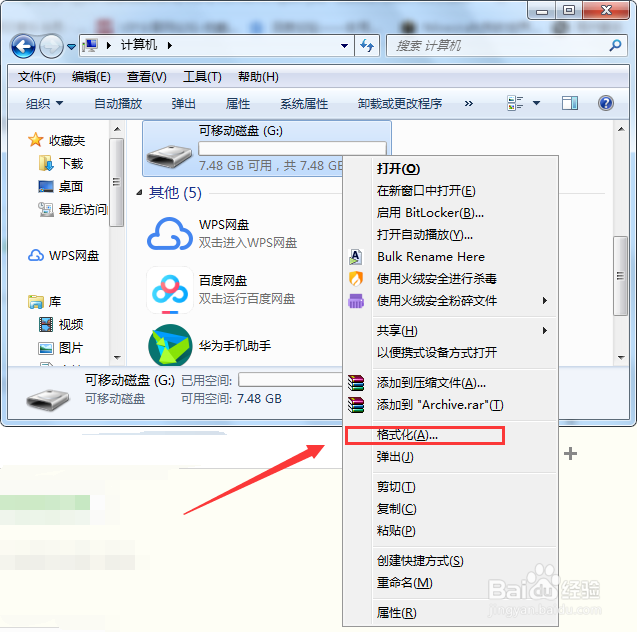
2、右击U盘
3、点击格式化
4、点击文件格式
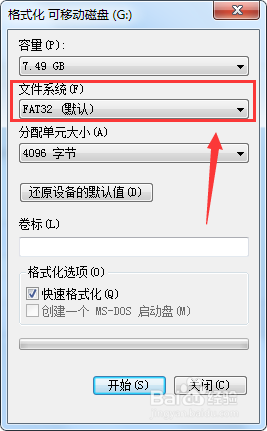
5、选择NTFS格式
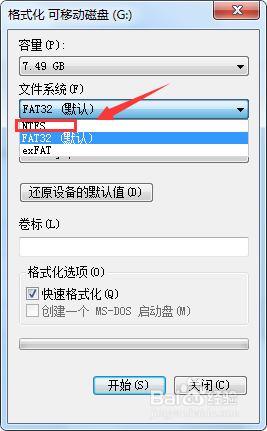
6、点击开始格式化
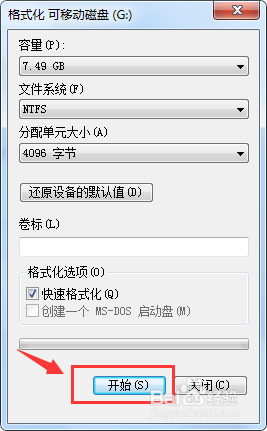
7、点击确定

8、耐心等待
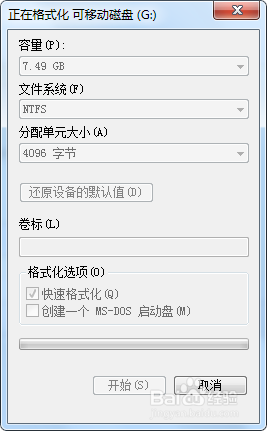
9、格式化完成,然后再根据方法一进行复制
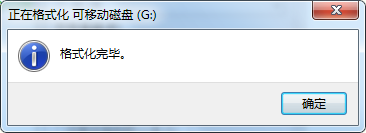
1、插入U盘
2、找到镜像文件(一般内存都是小于4G的,要是大于4G请看方法2)
3、右击镜像文件,选择复制
4、进入U盘
5、右击空白处,点击粘贴
6、等待复制完成
1、要是镜像文件大于4G的话,先查看自己的U盘格式
可以看到这里的格式是fat32或者别的格式,就必须转换成NTFS
(fat32不支持4G以上的单个文件)
2、右击U盘
3、点击格式化
4、点击文件格式
5、选择NTFS格式
6、点击开始格式化
7、点击确定
8、耐心等待
9、格式化完成,然后再根据方法一进行复制