1、首先打开【Word】文档,如下图所示。

2、然后输入【标题内容】,如下图所示。
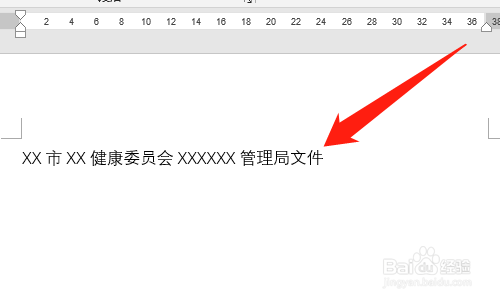
3、然后选中【标题内容】,点击【居中】图标,如下图所示。
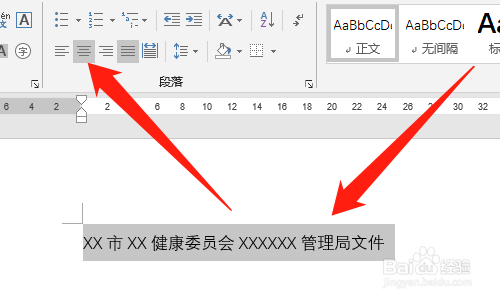
4、然后选中【需要变成双行的内容】,点击【中文板式】图标,如下图所示。
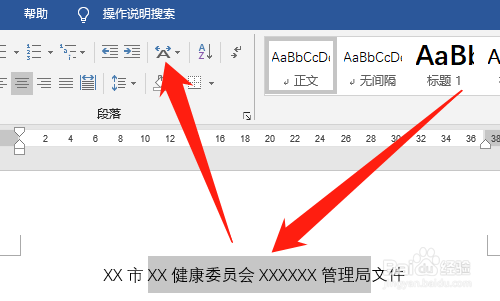
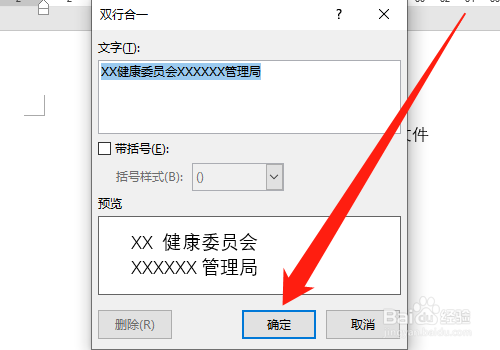
5、然后点击【双行合一】,如下图所示。

6、然后点击【确定】按钮,如下图所示。
7、然后将标题改为【红色】,如下图所示。

8、总结:
1、打开【Word】文档
2、输入【标题内容】
3、选中【标题内容】,点击【居中】图标
4、选中【需要变成双行的内容】,点击【中文板式】图标
5、点击【双行合一】
6、点击【确定】按钮
7、将标题改为【红色】