Windows 10桌面显示网络连接图标

时间:2026-02-17 01:31:38

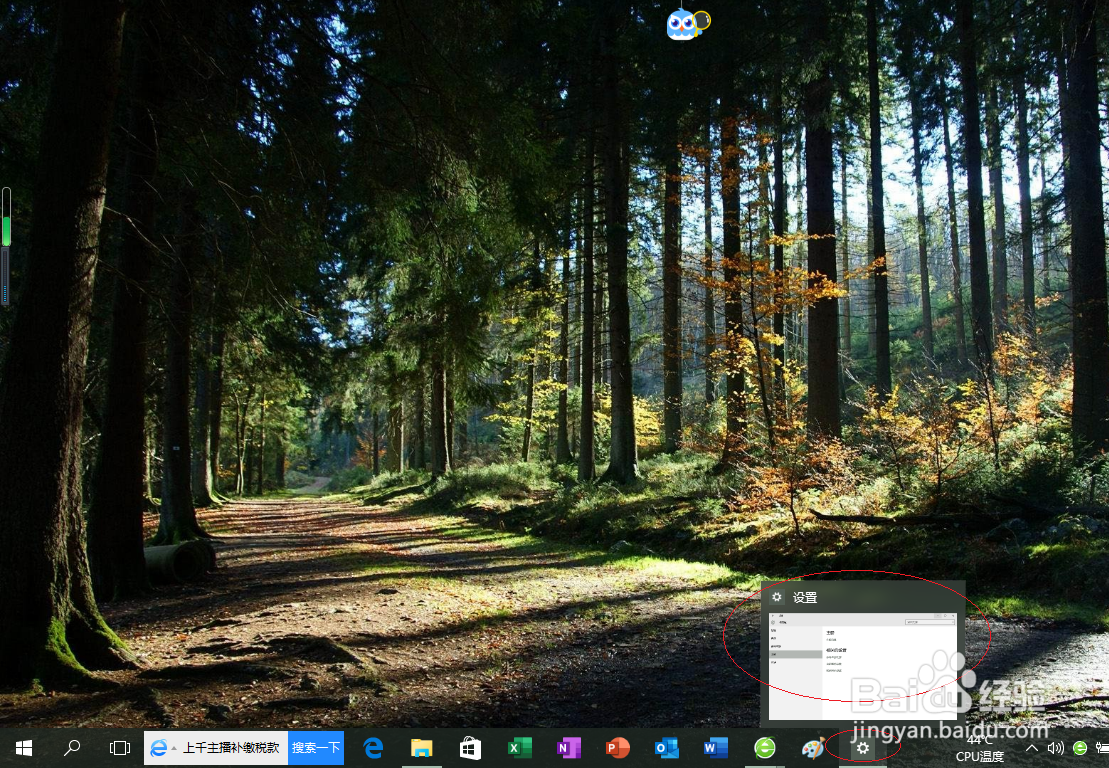
1、点击任务栏"设置"图标,如图所示

Windows 10桌面显示网络连接图标

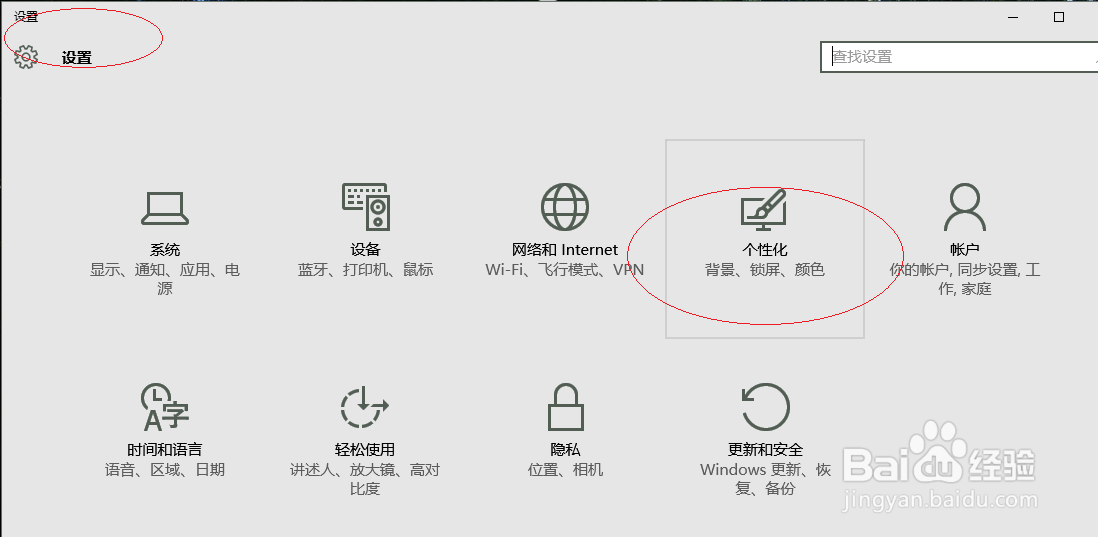
2、点击"个性化"图标

Windows 10桌面显示网络连接图标

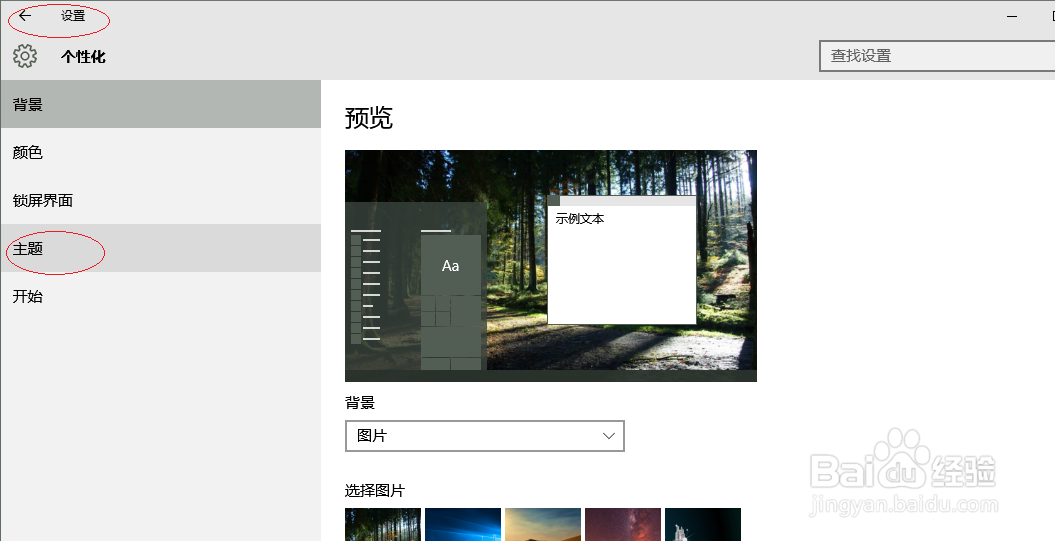
3、选择左侧"主题"项,如图所示

Windows 10桌面显示网络连接图标

4、点击"相关的设置|桌面图标设置"链接

Windows 10桌面显示网络连接图标

5、勾选"桌面图标|网络"复选框,如图所示

Windows 10桌面显示网络连接图标

6、完成设置,谢谢关注

Windows 10桌面显示网络连接图标

© 2026 一点资料
信息来自网络 所有数据仅供参考
有疑问请联系站长 site.kefu@gmail.com