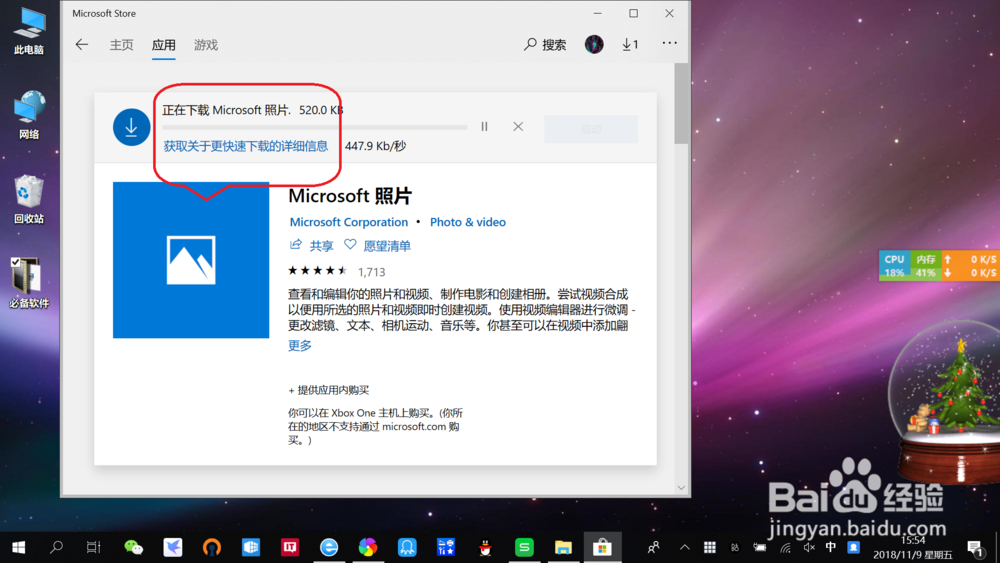
1、下载安装“Microsoft 照片”应用。
点击进入Windows应用商店,输入“Microsoft 照片”,点击获取安装“Microsoft 照片”应用。
2、打开“照片素材”文件夹。
找到并点击打开存有喜欢照片的“照片素材文件夹”。

3、使用“照片应用”打开喜欢的照片。
右键点击要打开的照片,弹出框“打开方式”选择“照片”,即可使用“照片应用”打开喜欢的照片。

4、将“照片”设置为“锁屏”。
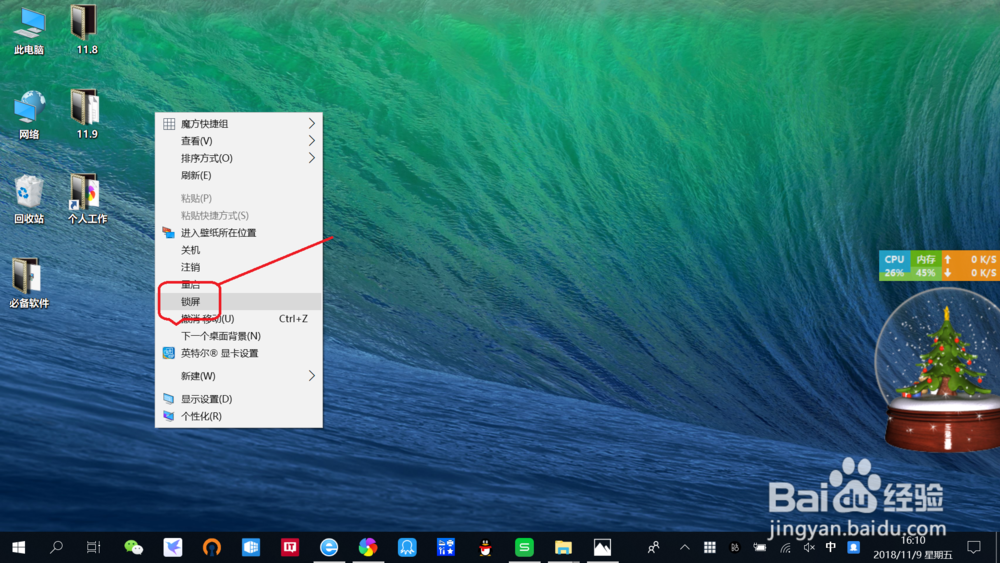
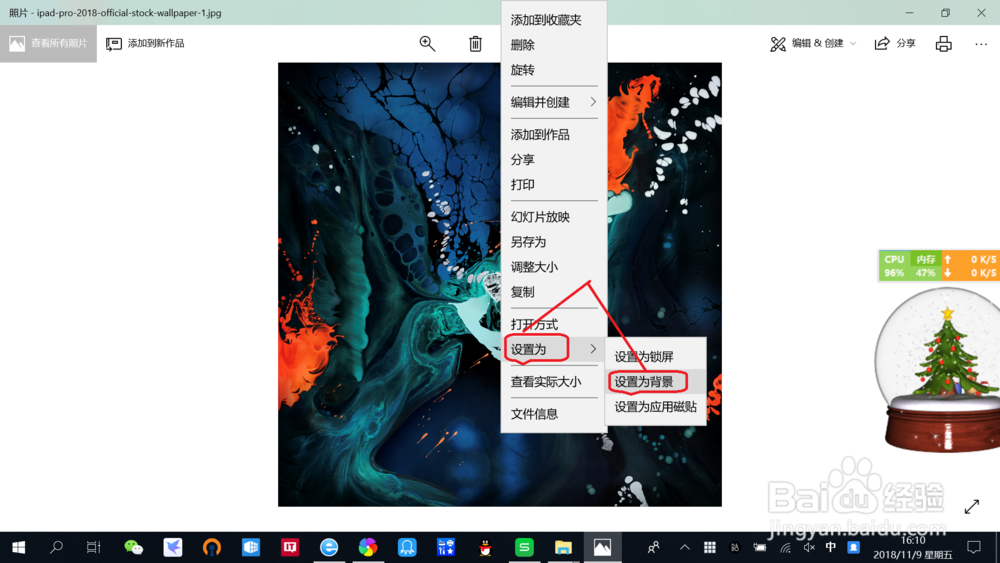
右键点击打开的“照片”,弹出框点击“设置为”,选择“设置为锁屏”即可。返回桌面,右键点击空白桌面,选择锁屏,即可查看锁屏效果。
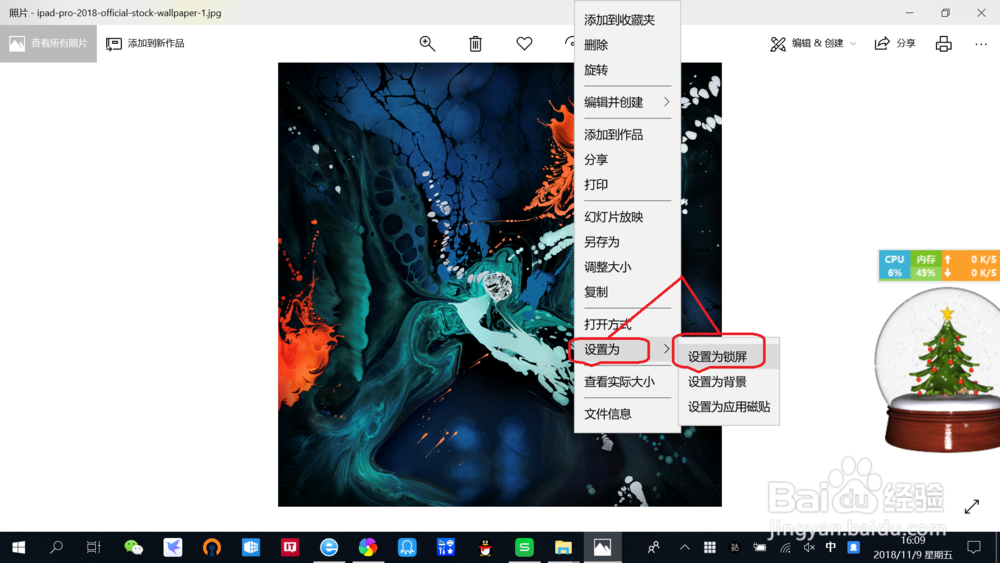

5、将“照片”设置为“背景”。
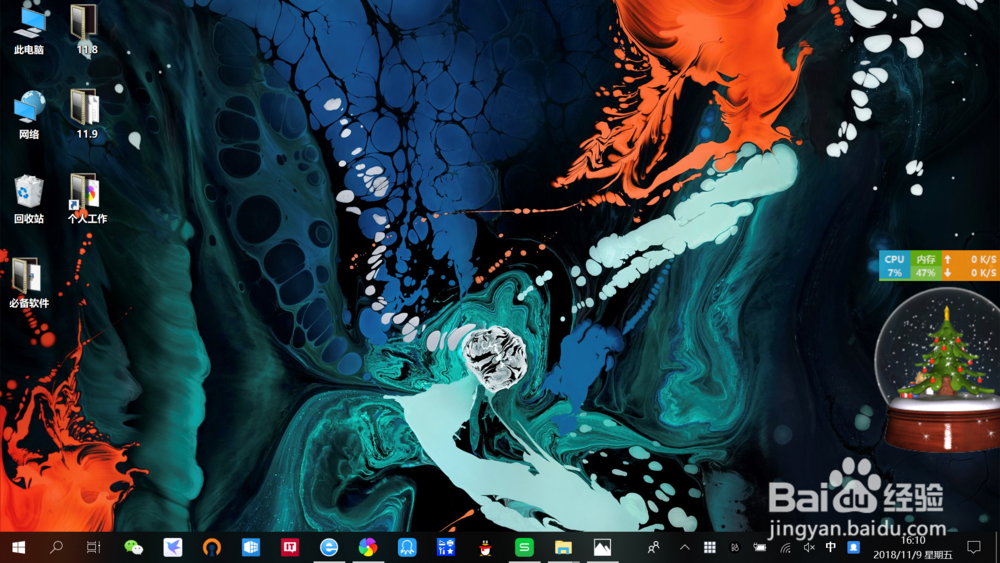
右键点击打开的“照片”,弹出框点击“设置为”,选择“设置为背景”即可。返回桌面,即可查看设置背景效果。
6、将照片设置为“应用磁贴”。
右键点击打开的“照片”,弹出框点击“设置为”,选择“设置为应用磁贴”即可。
