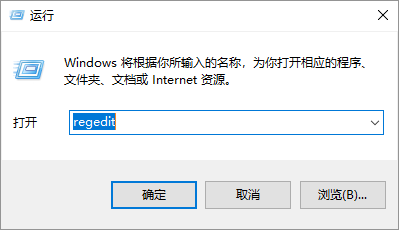
1、打开注册表:
开始->运行,输入“regedit”后,回车
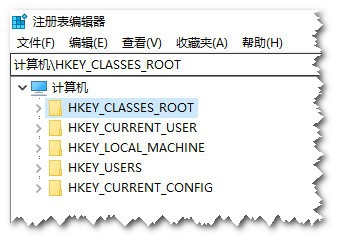
2、"HKEY_CLASSES_ROOT":
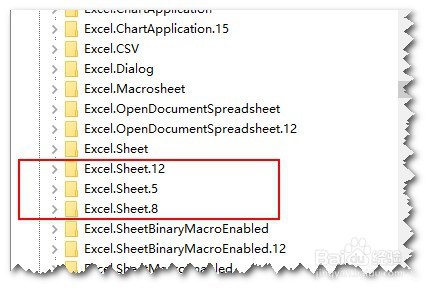
3、找键值:Excel.Sheet.12(我这里用的是office365 2016,低版本,可以尝试Excel.Sheet.8)
4、依次选择shell->open->command
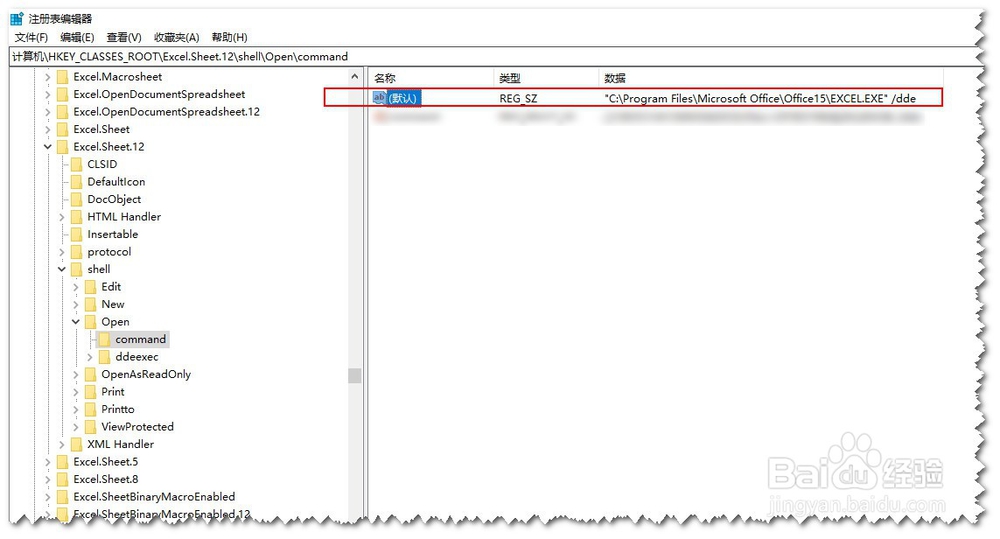
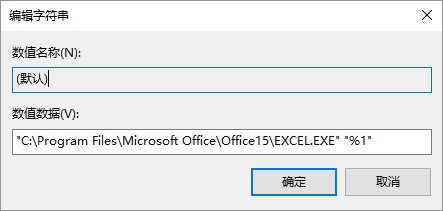
5、修改右边的“默认”项,用"%1"替换 /dde
修改后的“数值数据”如下:
"C:\Program Files\Microsoft Office\Office15\EXCEL.EXE" "%1"
6、关闭注册表后,本地的excel文件双击就可以正常打开了。
7、有可能会出现一个状况,就是outlook的excel文件,双击打开,依旧无法显示其内容
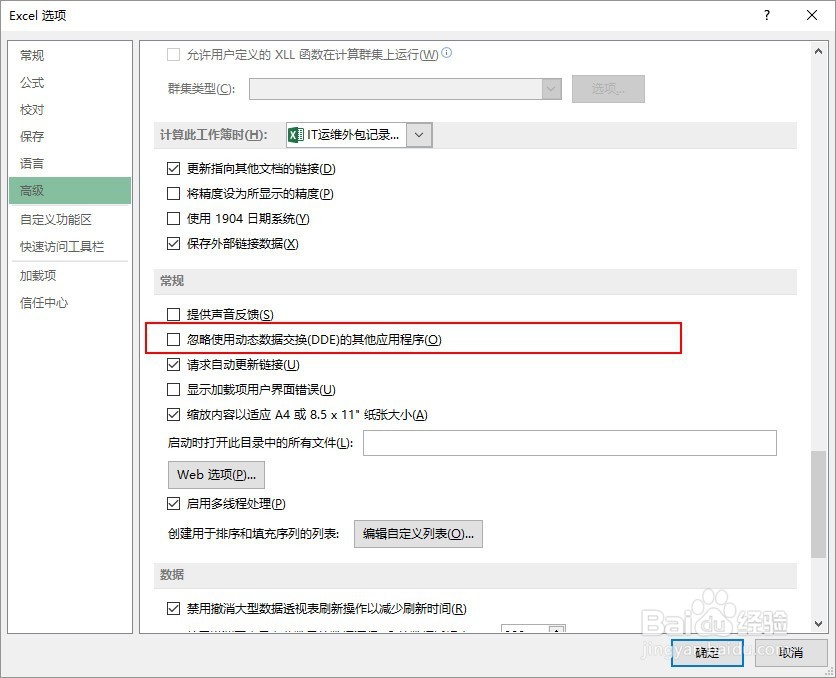
8、这里需要打开excel软件,在“excel选项”->"高级"->"常规"中,取消勾选“忽略使用动态数据交换(DDE)的其他应用程序”,如下图所示
9、完成以上两部,excel文件应该恢复正常了~