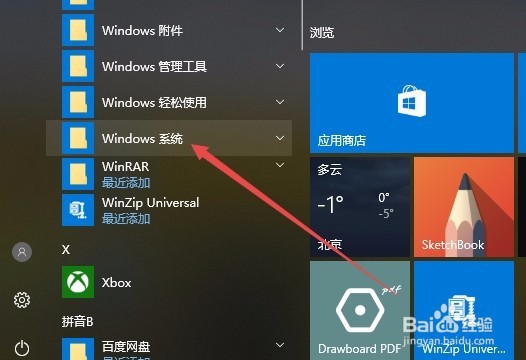
1、在Windows10系统桌面,点击桌面左下角的开始按钮,在弹出菜单中点击Windows系统菜单项。
2、在打开的Windows系统菜单中,点击“控制面板”菜单项。

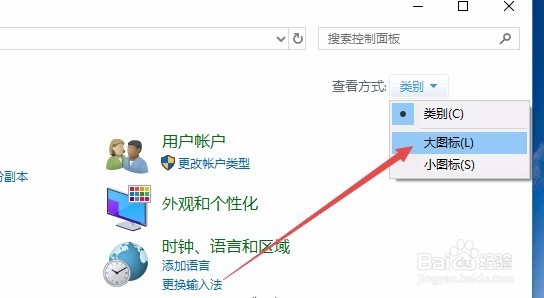
3、这时会打开Windows10的控制面板窗口,点击右上角的“查看方式”下拉菜单,在弹出菜单中点击“大图标”菜单项。
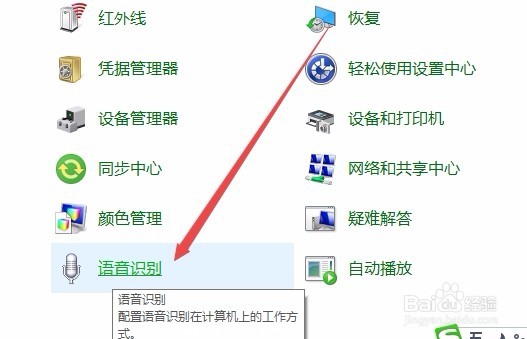
4、这时会打开所有控制面板项窗口,点击窗口中的“语音识别”图标。
5、在打开的语音识别窗口中,点击左侧边栏的高级语音选项菜单项。
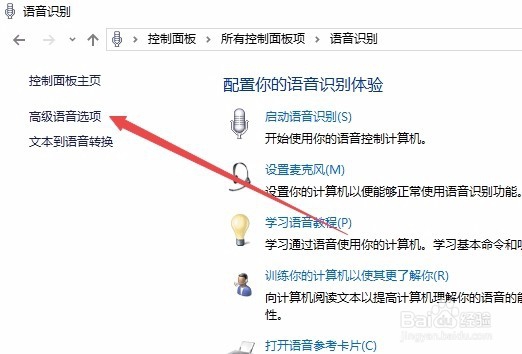
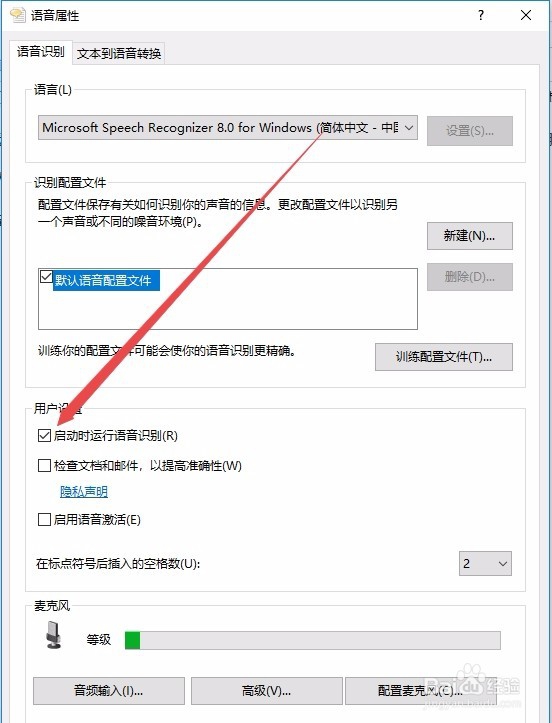
6、在打开的用户设置窗口中,取消“启动时运行语音识别”前面的复选框,最后点击确定按钮即可。这样就关闭了语音识别功能了。