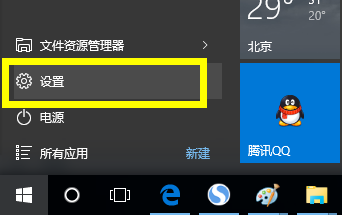
1、点击桌面左下角的“Windows”按钮,从其扩展菜单中选择“设置”项,进入Windows10系统设置界面。
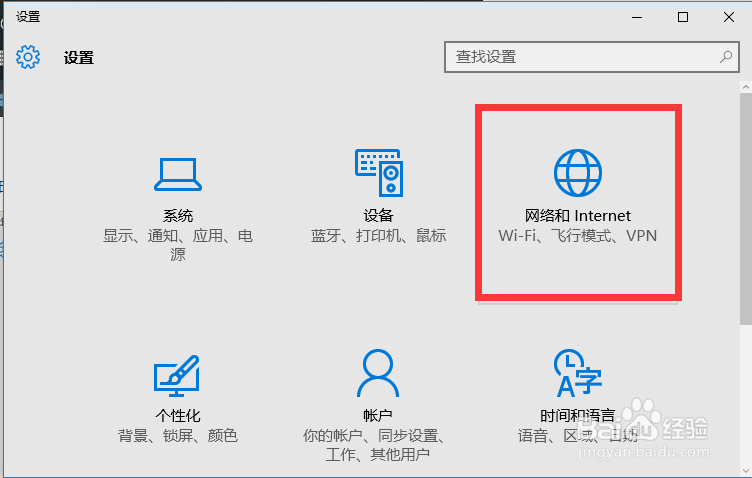
2、待进入“设置”界面中,找到“网络 和Internet”项点击进入,在此可以设置“WiFi”、“飞行模式”以及“VPN连接”等。
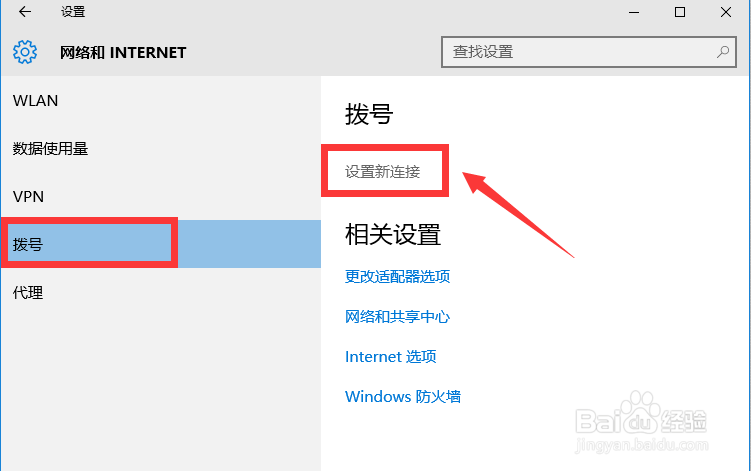
3、从打开的“网络和Internet”设置界面中,切换到“拨号”选项卡,点击右侧的“设置新连接”按钮。
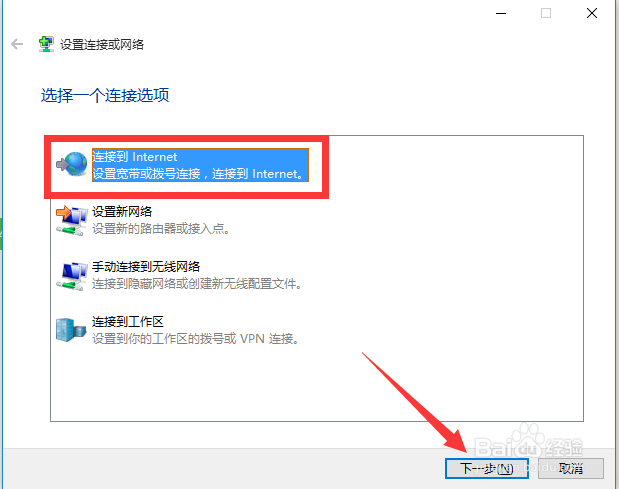
4、此时将打开“设置连接和网络”界面,选中“连接到Internet”项,点击“下一步”按钮。
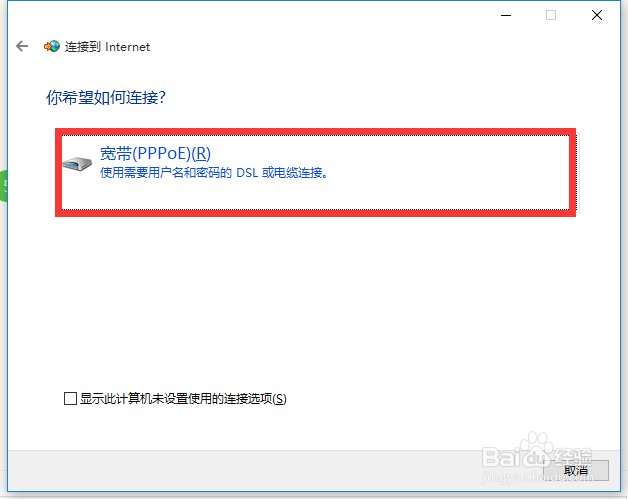
5、接着从打开的“你希望如何连接”界面中,点击“宽带(PPPOE)”按钮进入创建宽带连接设置界面。
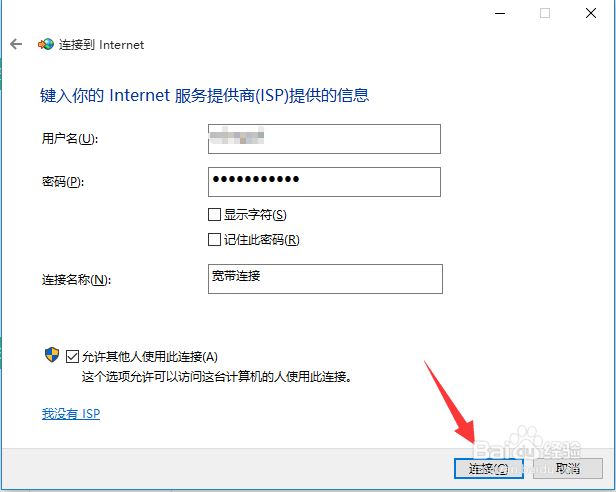
6、从打开的“键入你的Internet服务提供商(ISP)提供的信息”界面中,输入宽带“用户名”和“宽带密码”,点击“连接”按钮。
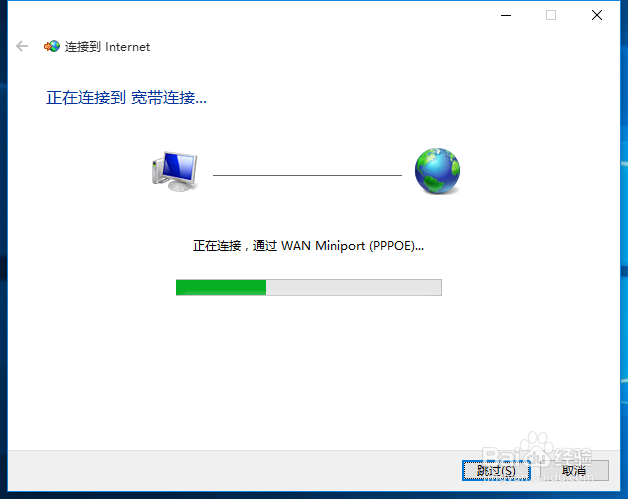
7、接下来将自动尝试连接“宽带”,如图所示,此过程可能需要一点时间,具体视网络情况而定,通常在宽带密码和用户名正确 的情况下,即可连接宽带成功。
8、此外,在“宽带连接”已创建的情况下,我们可以在“网络和Internet”设置界面中,切换到“拨号”选项卡,点击“宽带连接”中的“连接”按钮来连接宽带。
