1、首先在我的电脑上找到需要 添加删除线 的excel文档,双击打开或者右键点击选择’打开‘该文档,如图示例打开 测试01.xlsx 文档。

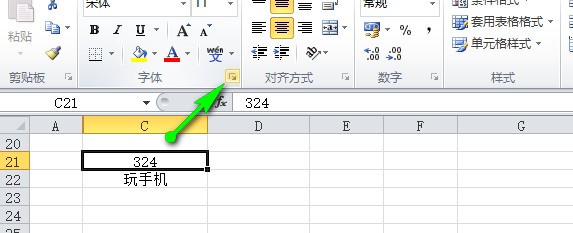
2、在如图示例单元格中,我随便输入一些文字作为测试数据,以便接下来的修改显示对比结果。 点击有图箭头所示的类似向右下角箭头的小图标。
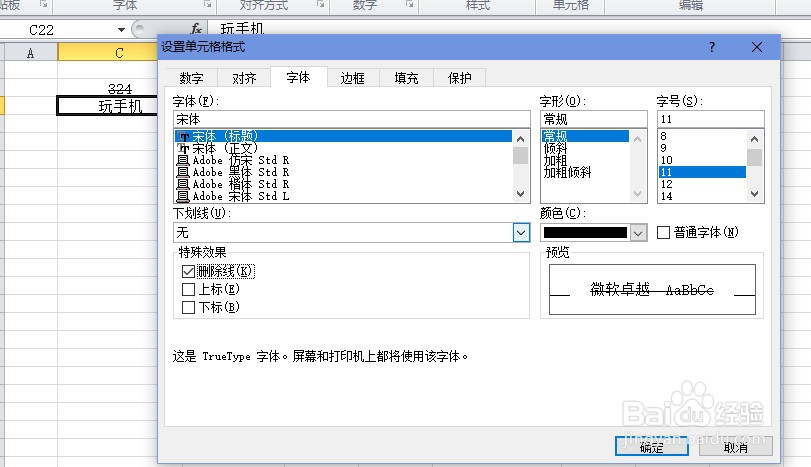
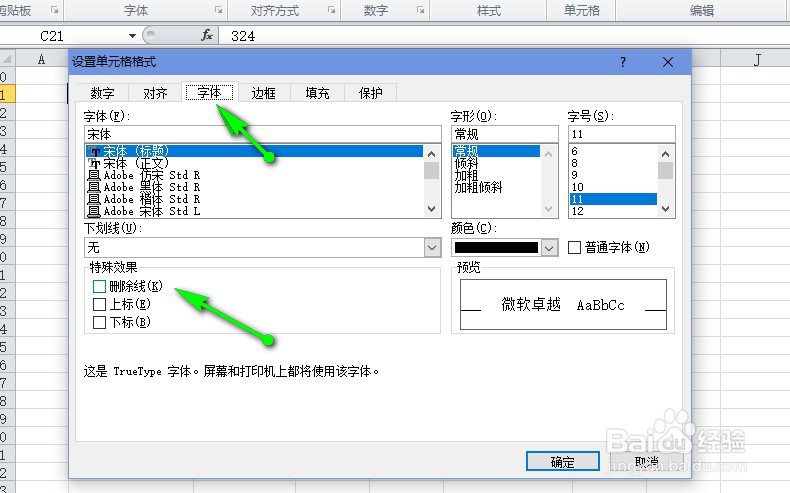
3、在弹出的设置对话框中,找到‘字体’选项卡,点击它, 然后找到下面的‘特殊效果’栏, 勾选‘删除线’前面的选框。再点击底部的‘确定’按钮。
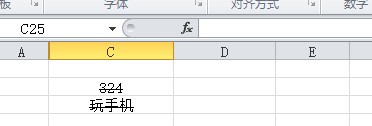
4、确定后, 完成的效果如图示例, 单元格中的文字已经添加上了删除线。
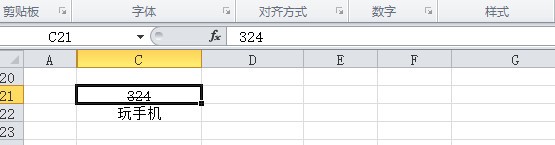
5、方法2: 选中要添加删除线的单元格, 右键单击鼠标,在弹出的菜单列表中选择‘设置单元格格式’项。
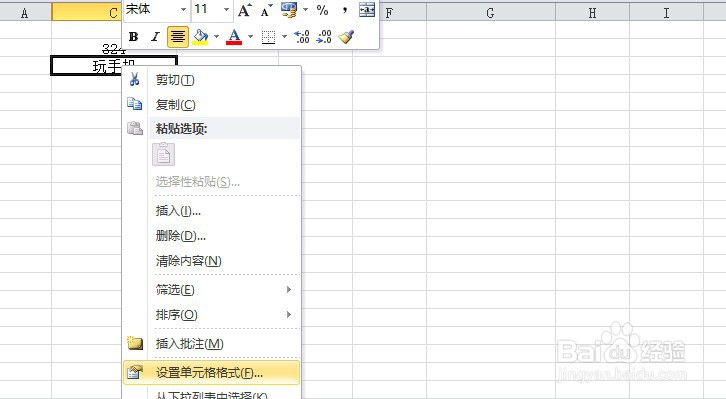
6、选择后,同样在设置对话框中选择‘字体’,勾选‘删除线’前面的选框, 最后点击底部的’确定‘按钮。 完成效果如图也成功添加了删除线。