1、首先打开chrome浏览器,点击软件界面右上角的三个点图标,再点击帮助。

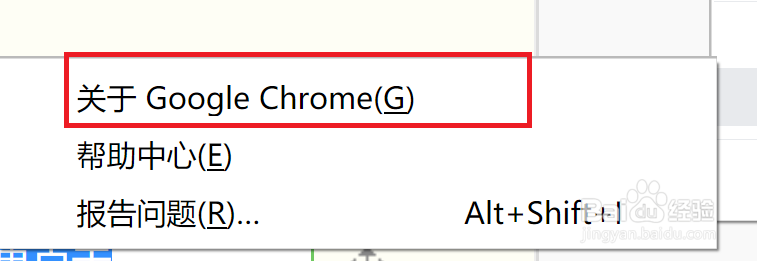
2、然后能看到关于chrome选项,点击它,就会跳转到chrome的详细信息页面。确定你的chrome版本是73正式版。如下面第二张图中所示。如果不是73正式版,那就需要先升级你的chrome。

3、确认无误后,点击开始菜单,在开始菜单中找到chrome图标,点击右键,在右键菜单中点击更多,然后点击打开文件位置。


4、在打开的目录中可以看到chrome图标的快捷方式,在快捷方式上点右键,选择数据。

5、打开chrome图标的属性页后,找到目标,在后面加上
--force-dark-mode
然后点击下面的确定保存设置。

6、这个时候会弹出需要管理员权限窗口,点击继续。就可以保存成功。

7、关闭所有打开的chrome窗口,然后可以看到整个chrome界面已经变成黑色了。如下面第一张图中所示,但是目前存在的弊端还有两个,分别是:
1. 没有提供切换按钮自由切换
2. 文件还是默认颜色,因此和主题颜色接近,在晚上看的清楚一些,但是到了白天就非常难以看清。如第二张图中所示。

