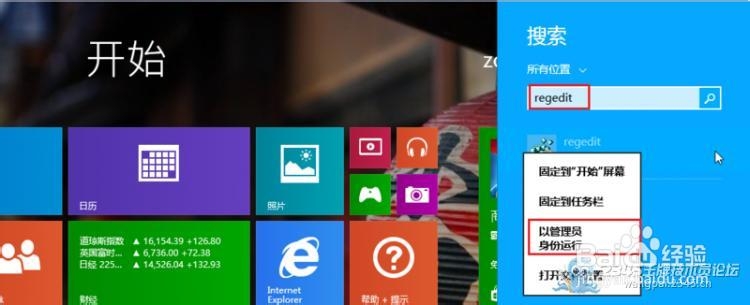
1、这里需要用到注册表,按住键盘Windows+C组合键(或者移动鼠标到右上角)出现Charm菜单我们点击搜索,输入 regedit 然后,右击用“管理员权限”打开!
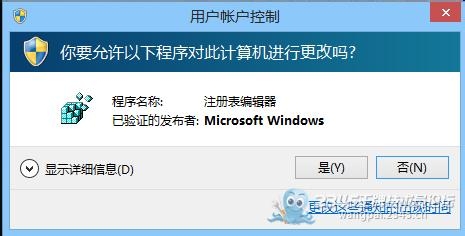
2、提示下图信息,点击“是”。
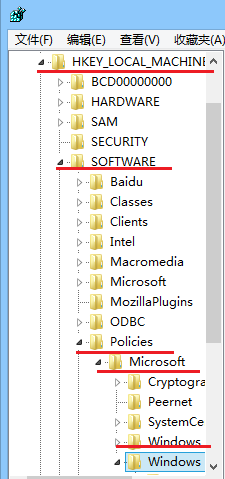
3、找到如下路径:HKEY_LOCAL_MACHINE | SOFTWARE | Policies | Microsoft | Windows
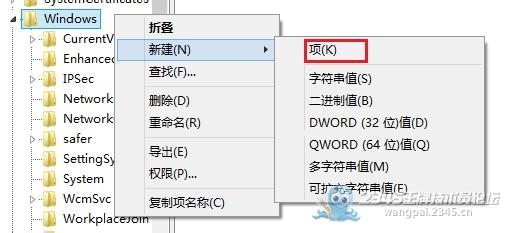
4、在Windows文件夹下新建一个“项”。取名:Personalization。
5、在Personalization项下面,新建一个DWORD (32位)值,名为:NoLockScreen。
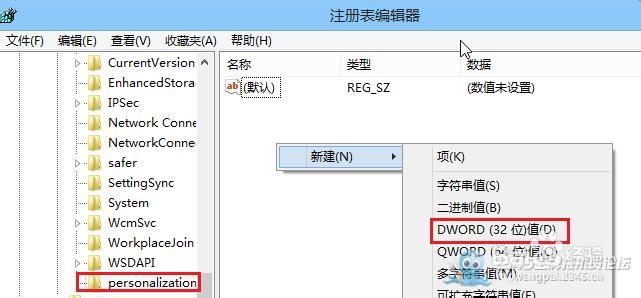
6、将NoLockScreen值改为1(双击就能修改)。

7、设置完成后重启电脑,你会发现锁屏界面没有了~~
1、嫌注册表麻烦,还可以通过组策略来完成。按住键盘Windows+C组合键(或者移动鼠标到右上角)出现Charm菜单我们点击搜索,搜索输入:gpedit.msc

2、找到计算机--管理模版--控制面板--个性化下面的“不显示锁屏”。
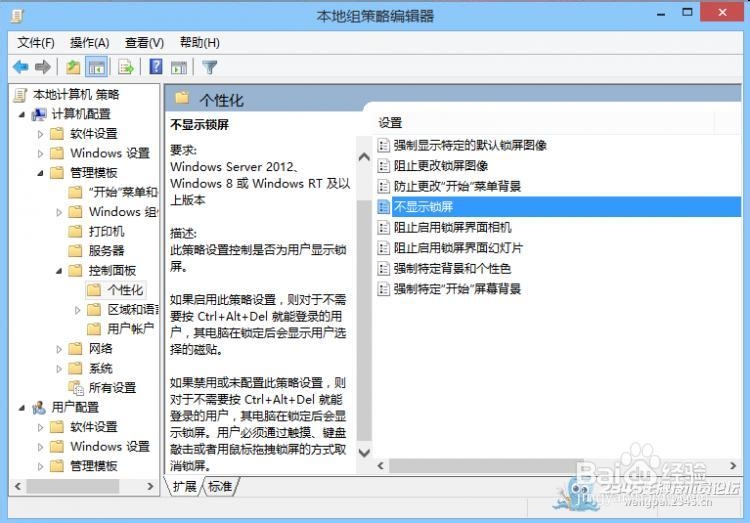
3、右击“不显示锁屏”,选择“编辑”,弹出窗口中选“已启用”。

4、至此,我们就将锁屏给干掉了,以后启动就能直接进入无锁屏的系统啦!