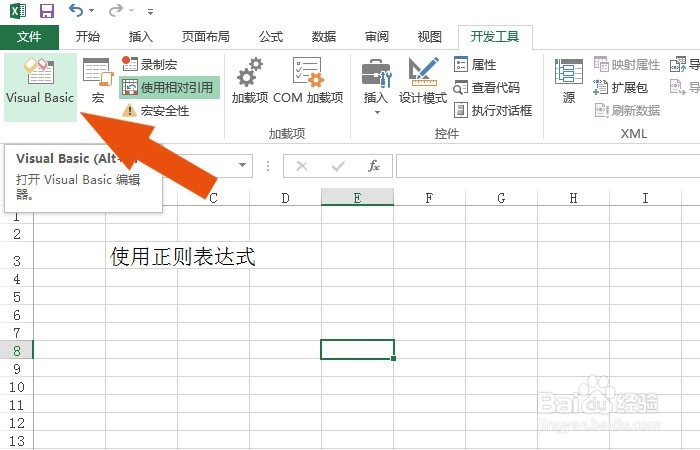
1、 打开一个Excel的文件,鼠标左键单击【VB工具】菜单按钮,如下图所示。
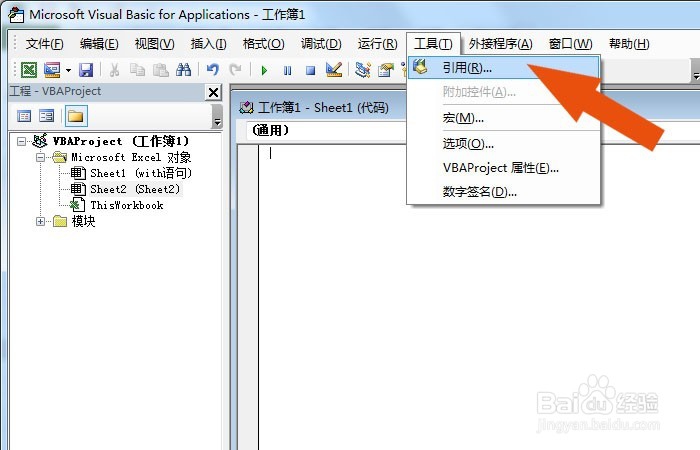
2、 接着,在弹出的代码窗口上,鼠标左键单击【工具】下的【引用】,如下图所示。
3、 然后,在弹出的【引用】窗口上,可以看到组件的名称,如下图所示。
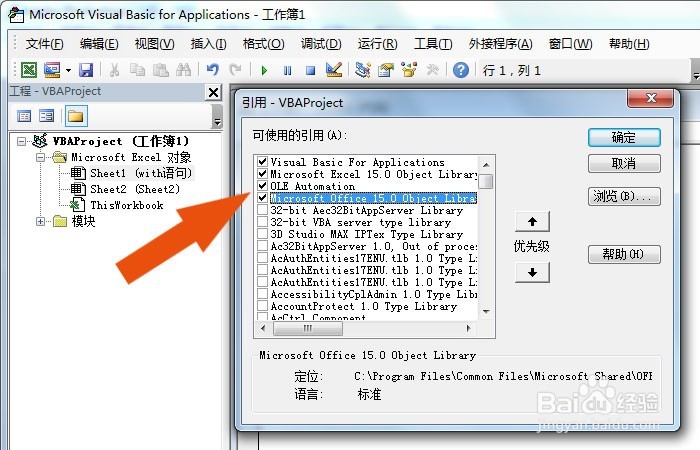
4、 接着,鼠标左键拖动滑块,选择正则表达式功能的组件,并单击【确定】按钮,如下图所示。

5、 然后,在代码窗口中的,鼠标左键单击【模块】,添加代码,如下图所示。

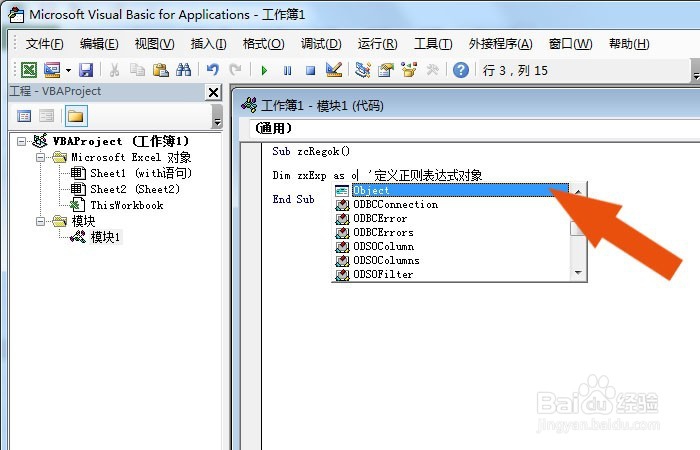
6、 最后,在代码窗口上,输入定义正则表达式的变量,可以看到属性的下拉选择,如下图所示。通过这样的操作,就学会在VBA的添加正则表达式功能了。