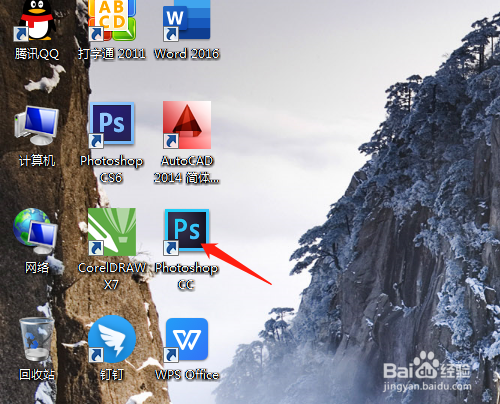
1、1. 打开桌面上的Photoshop CC软件。
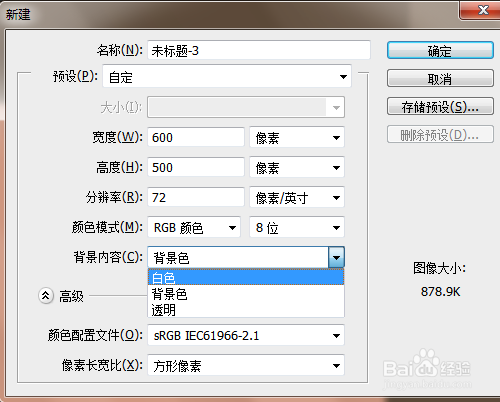
2、2. 码捕文档菜单中新建,新建空白文档。
3、3. 选工具箱中直排文字工具,选项中设置字体字号颜色。

4、4. 在空白文档中输入需要的文字。

5、5. 单击样式轿颂季面板三角形处,下特截拉中单击文字效果,确定。
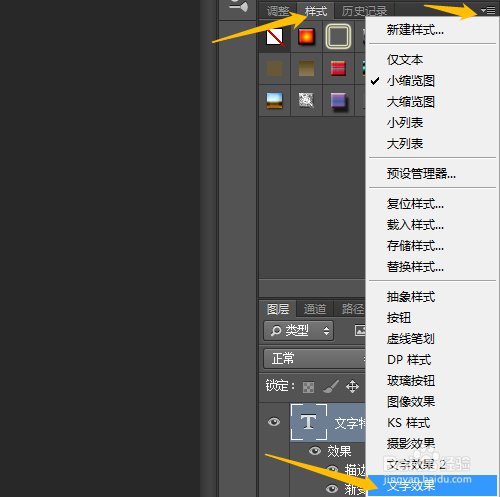

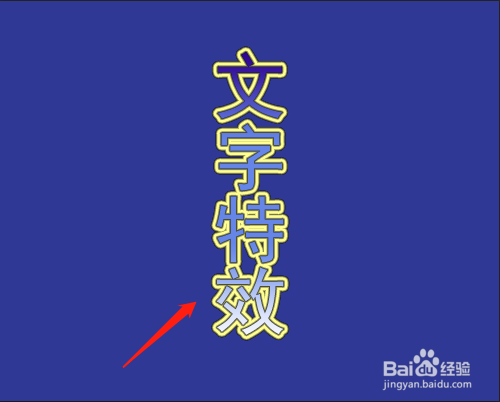
6、6. 选添加样式中第一个蓝色渐变描边,完成操作。

1、1. 打开桌面上的Photoshop CC软件。
2、2. 码捕文档菜单中新建,新建空白文档。
3、3. 选工具箱中直排文字工具,选项中设置字体字号颜色。
4、4. 在空白文档中输入需要的文字。
5、5. 单击样式轿颂季面板三角形处,下特截拉中单击文字效果,确定。
6、6. 选添加样式中第一个蓝色渐变描边,完成操作。