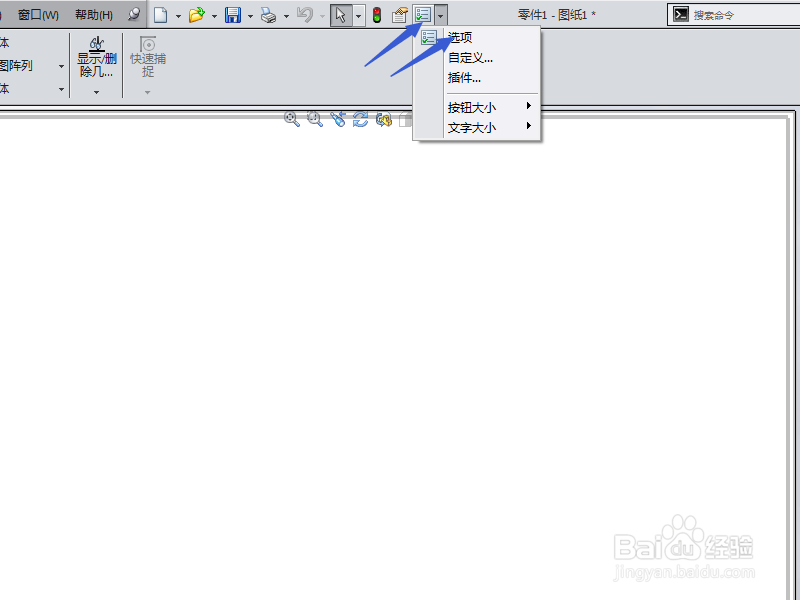
1、打开调整对话框
点击操作界面最上方的按钮旁边的小三角,展开后选择选项按钮,弹出调整对话框。
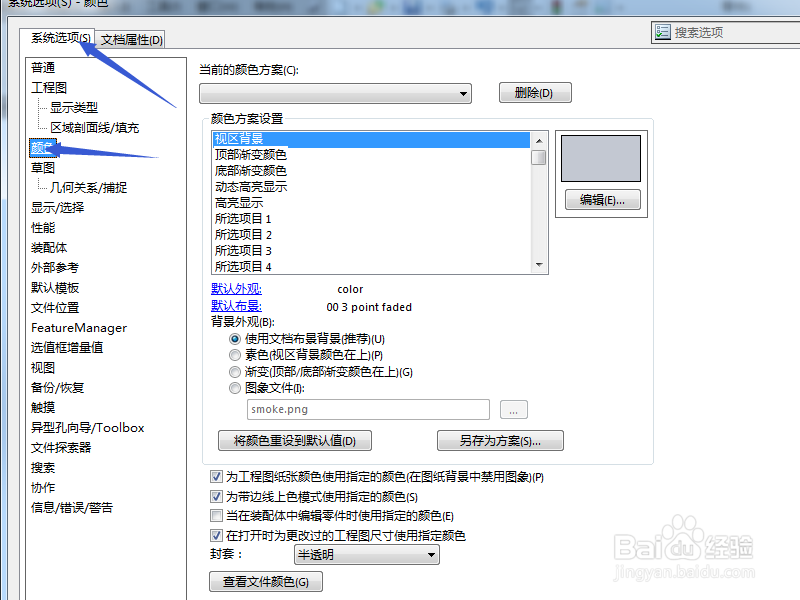
2、打开颜色调整
选择系统选项,再选择下拉菜单中的颜色命令,右侧出现如图所示界面,以便于对背景颜色调整。
3、调整视图背景
如图所示,选择视图背景,点击编辑,在弹出的颜色对话框中选择白色,并点击确定命令。

4、调整工程图背景
如图所示,选择工程图背景,点击编辑,在弹出的颜色对话框中选择白色,并点击确定命令。

5、调整纸张颜色
如图所示,选择工程图,纸张颜色,点击右侧编辑,在弹出的颜色对话框中选择白色,并点击确定命令。

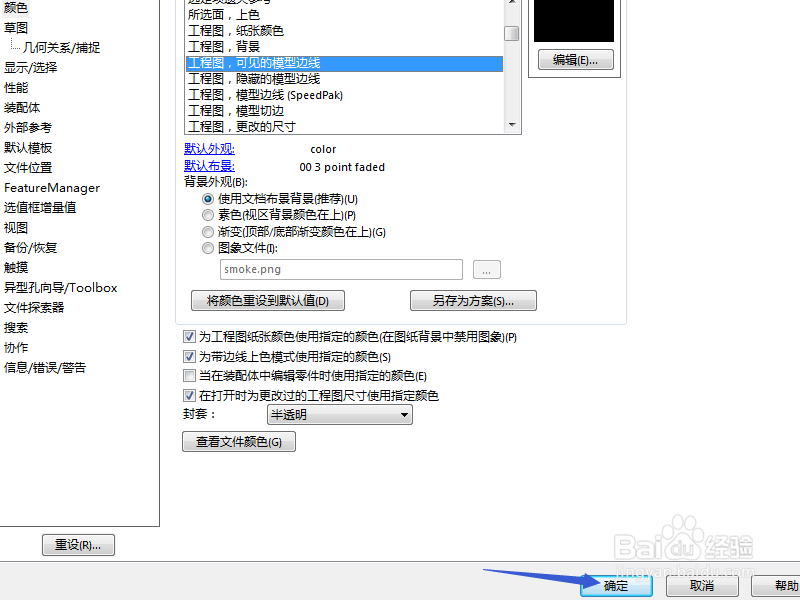
6、确定应用
在完成以上所有调整后,点击对话框底端的确定命令,将以上所有操作应用于工程图。