Office2016安装激活步骤教程

时间:2026-02-14 23:08:27

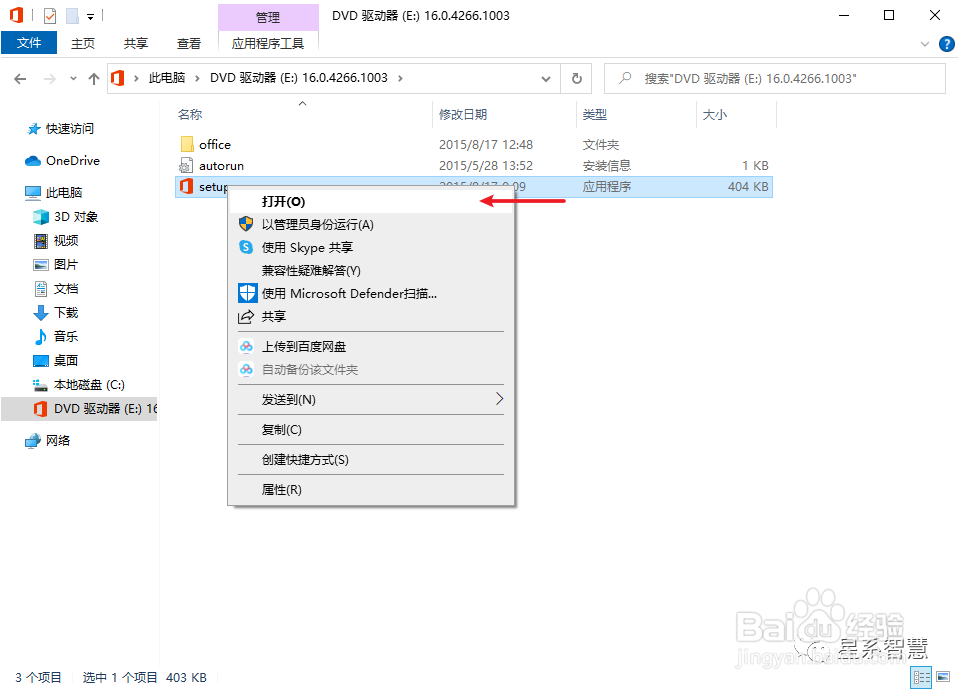
1、右键单击装载office2016安装包

Office2016安装激活步骤教程

2、右键单击打开setup文件

Office2016安装激活步骤教程

3、正在安装中,请稍等片刻~

Office2016安装激活步骤教程

4、安装完成了,点击关闭即可

Office2016安装激活步骤教程

5、在开始菜单打开Word 2016 或 Excel2016 查看激活状态

Office2016安装激活步骤教程

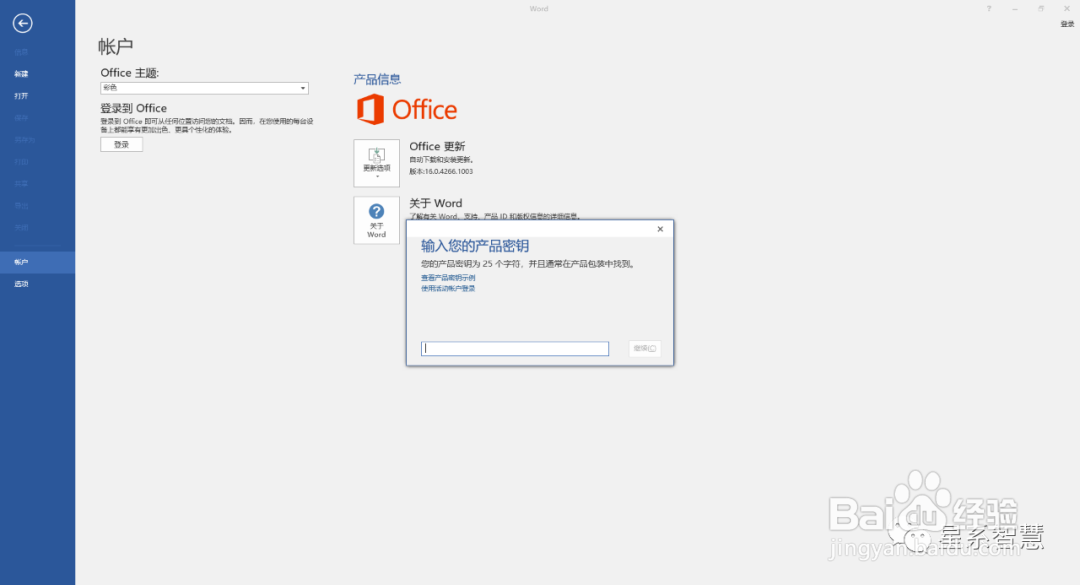
6、我们看到Word是未激活状态,现在我们点击关闭窗口,接下来开始激活软件
Office2016安装激活步骤教程

1、解压激活工具之前,首先退出360、电脑管家等软件

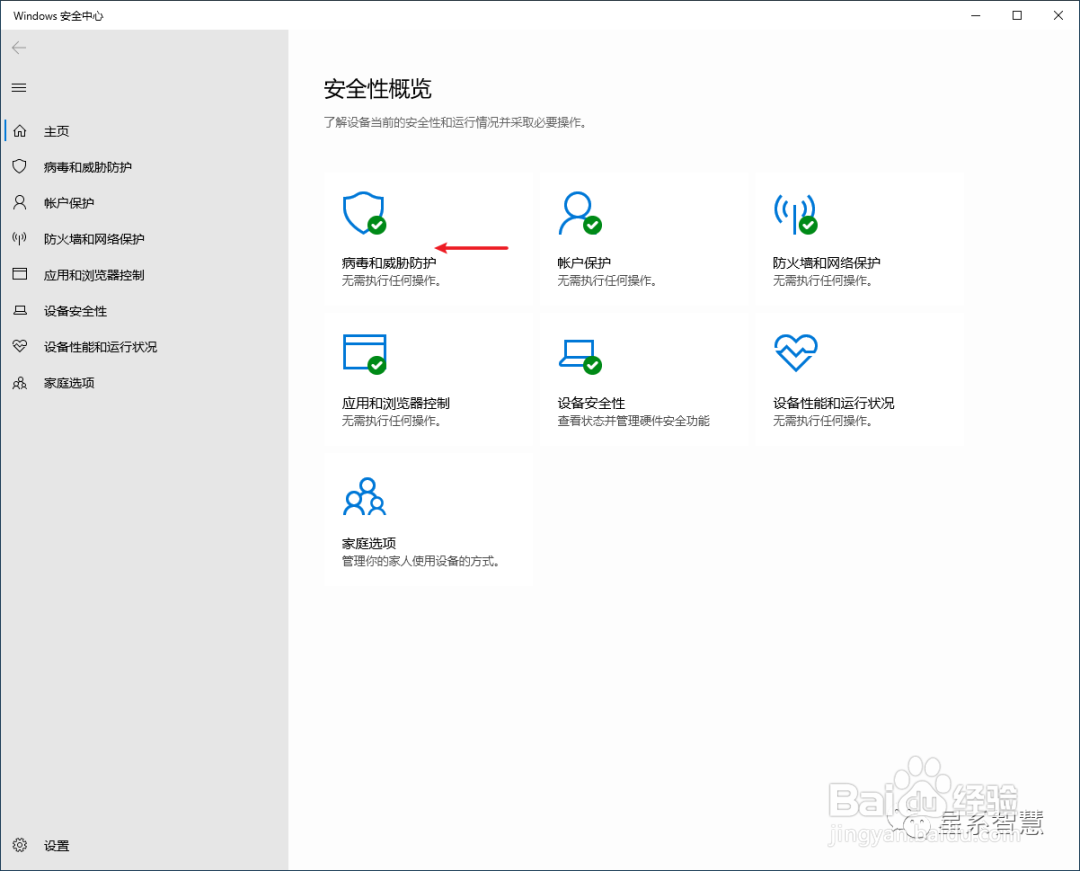
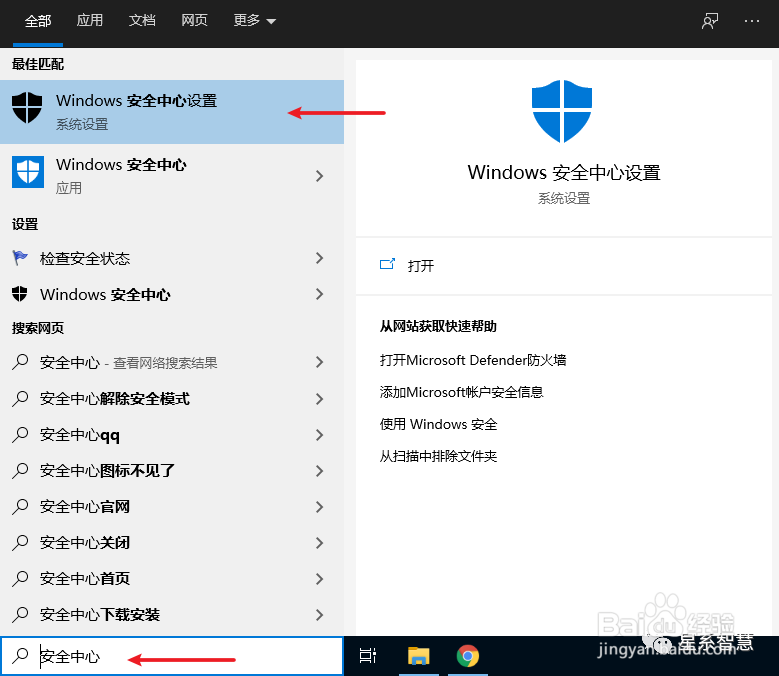
下图演示如何关闭Win10自带安全软件

开始菜单处搜索安全中心,然后打开安全中心设置
Office2016安装激活步骤教程

2、点击第一个盾牌图标

Office2016安装激活步骤教程

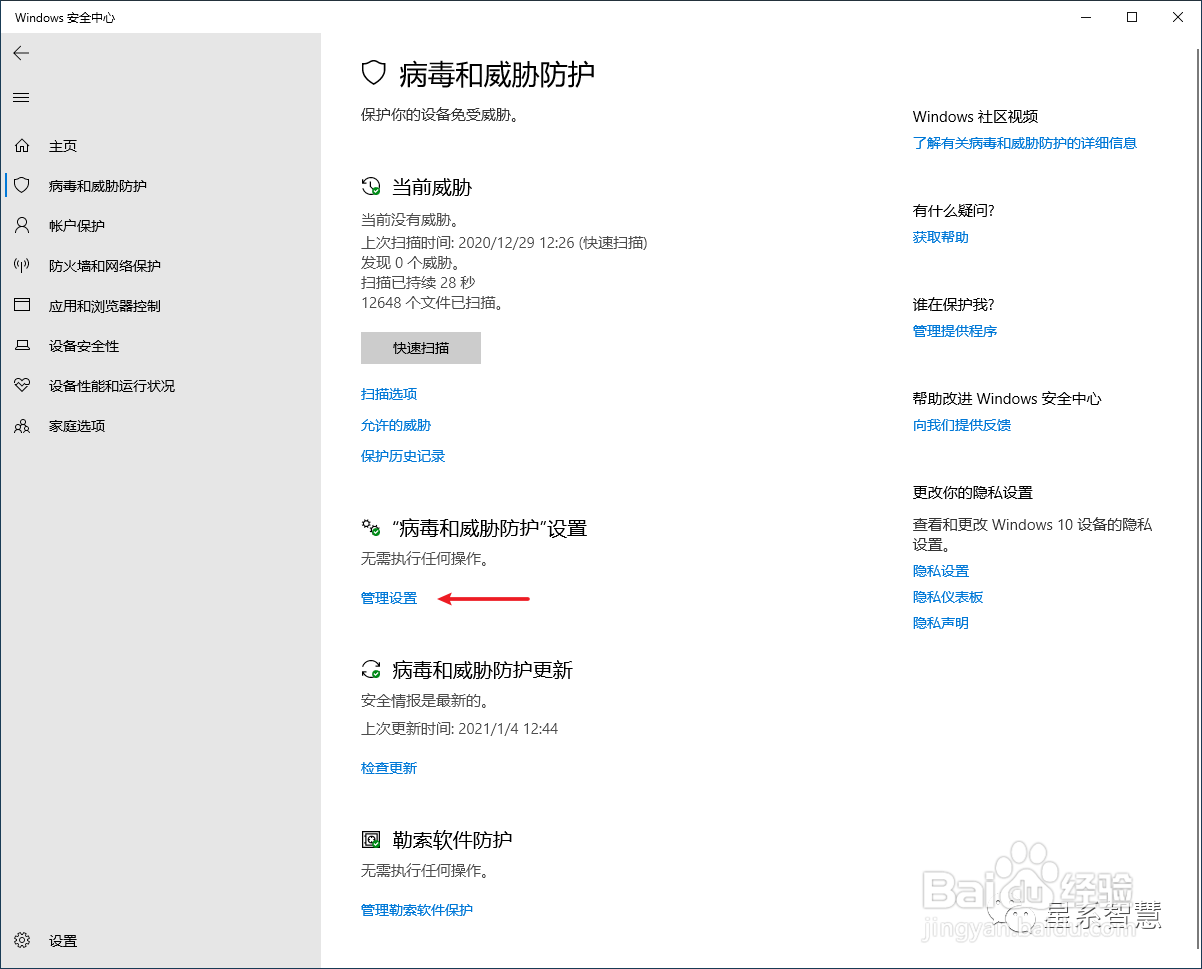
3、点击管理设置

Office2016安装激活步骤教程

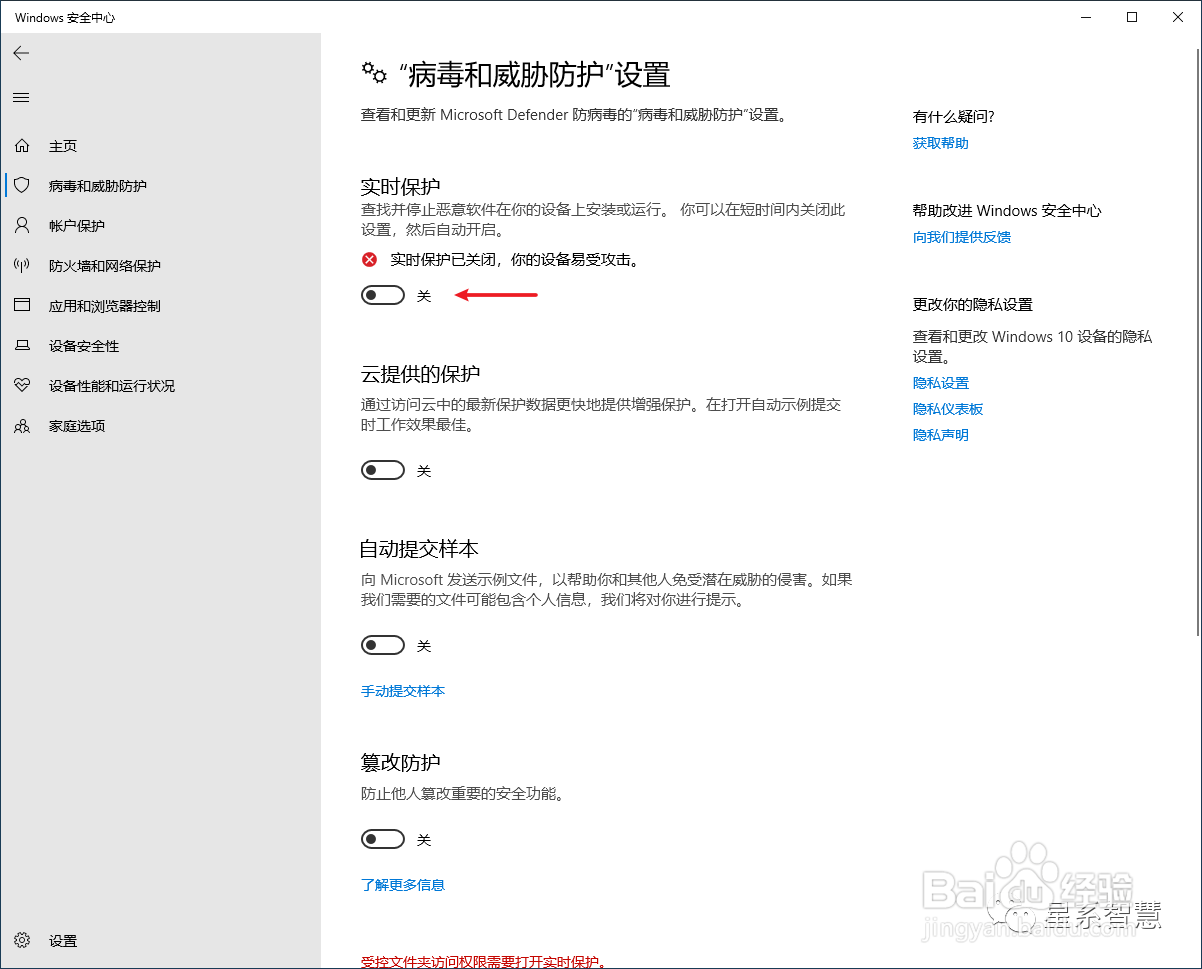
4、点击关闭实时保护

Office2016安装激活步骤教程

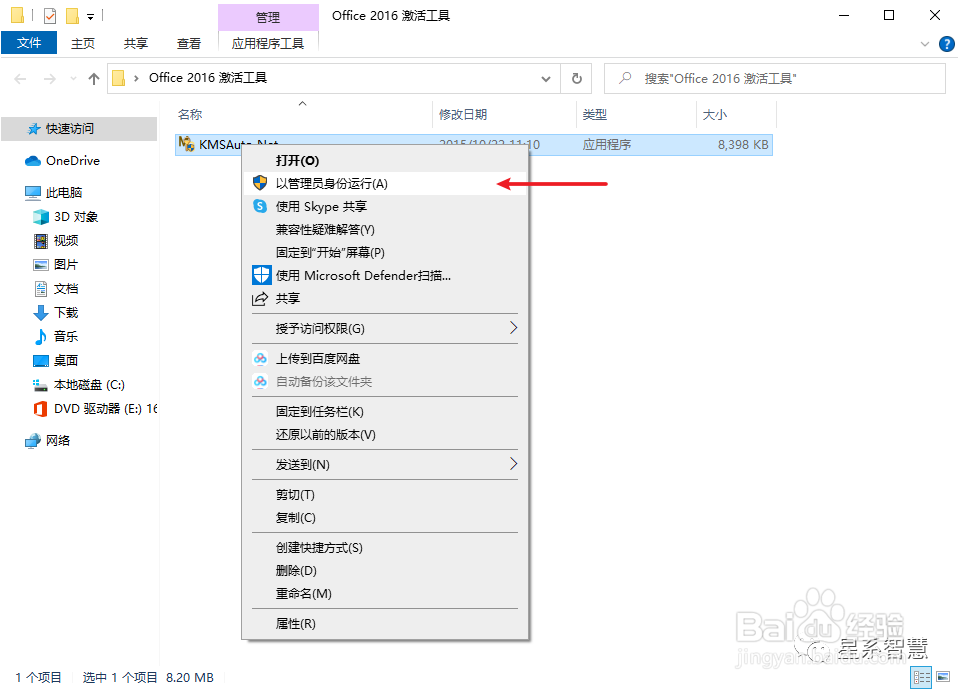
5、接下来解压激活工具包,然后右键单击以管理员身份运行

Office2016安装激活步骤教程

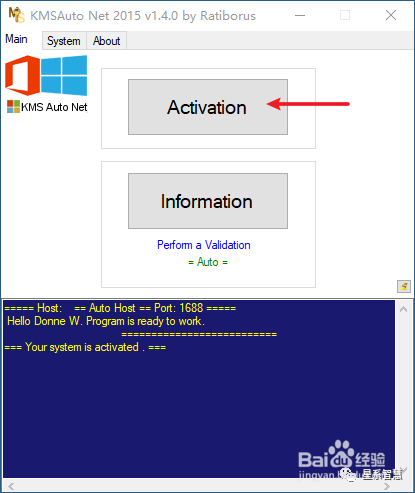
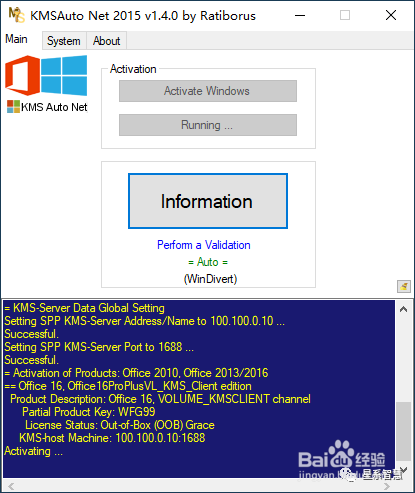
6、点击激活(Activation)按钮

Office2016安装激活步骤教程

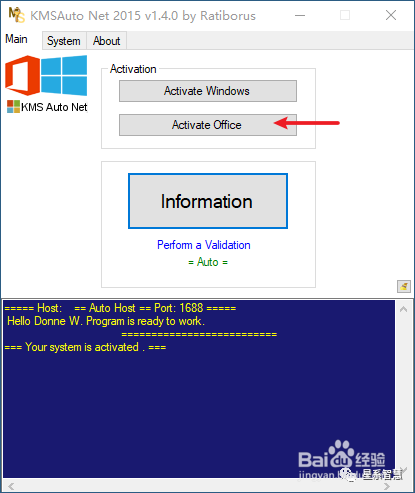
7、点击激活Office(Activation Office)按钮

Office2016安装激活步骤教程

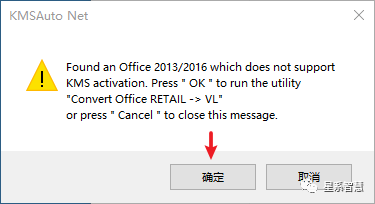
8、弹窗内容为是否激活Office 2016 

点击确定即可

Office2016安装激活步骤教程

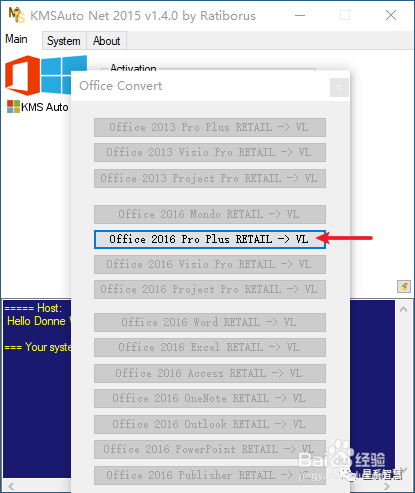
9、点击激活Office 2016 专业版

Office2016安装激活步骤教程

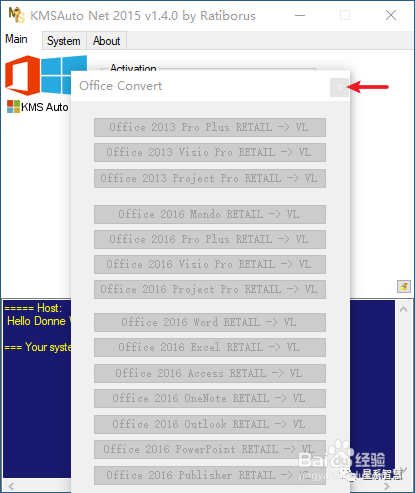
10、等待片刻,然后关闭这个弹窗

Office2016安装激活步骤教程

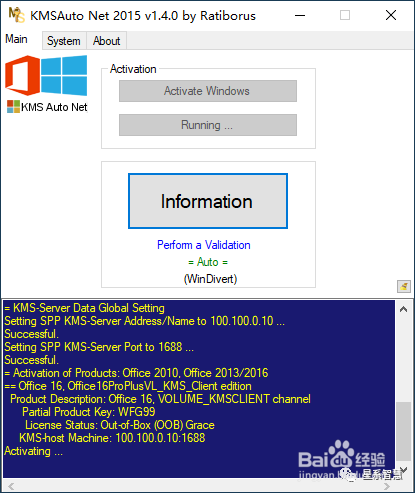
11、等待激活过程~

Office2016安装激活步骤教程

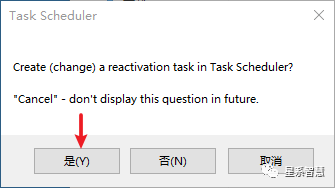
12、点击是

Office2016安装激活步骤教程

13、已激活成功,关闭此窗口即可

Office2016安装激活步骤教程

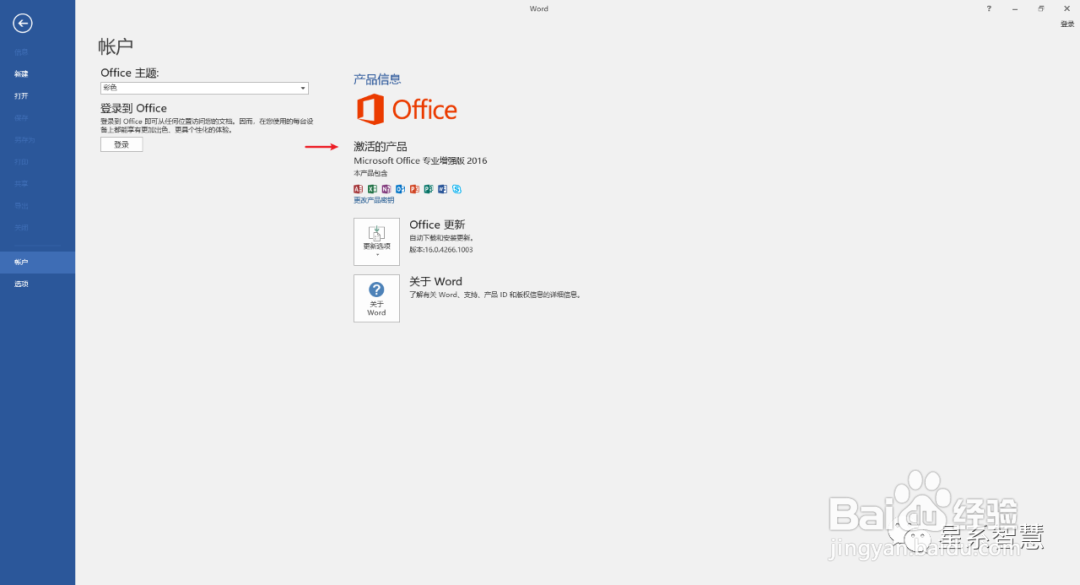
14、再次打开软件,显示 专业增强版Office 2016 已激活成功

Office2016安装激活步骤教程

© 2026 一点资料
信息来自网络 所有数据仅供参考
有疑问请联系站长 site.kefu@gmail.com