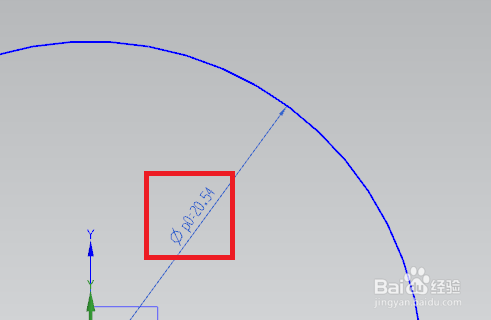
1、如下图所示,
这里笔者省略了所有的打开、新建步骤,
直接进入到草图环境。
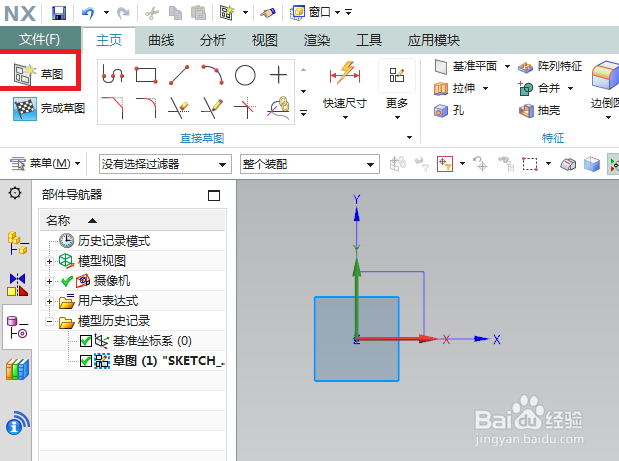
2、如下图所示,
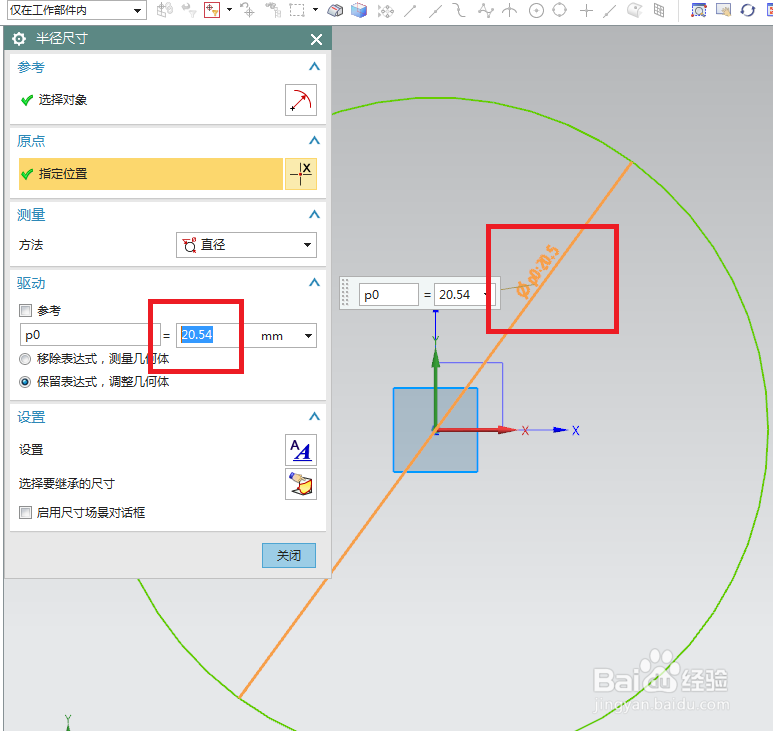
激活草图工具栏中的圆,
然后修改尺寸为20.54,
看着下图两个红色框选可以知道,
左边的是对话框中设置的具体尺寸20.54,
右边的是草图中显示的尺寸20.5,
修改之后点击“关闭”。
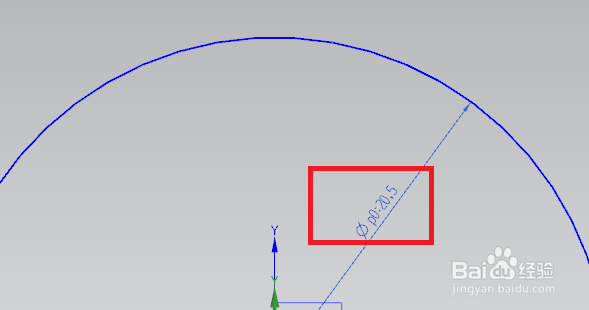
3、如下图所示,
修改完成尺寸之后,
草图中的显示是20.5,
1位小数,四舍五入没错啦。
4、如下图所示,
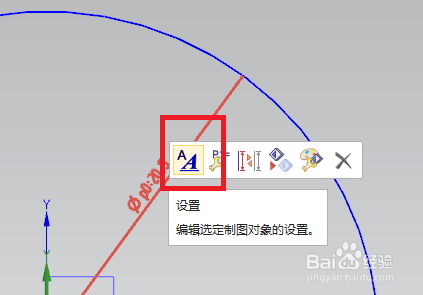
鼠标左键单击这个尺寸,
然后会弹出一个工具栏,
点击第一个 设置 的图标。
5、如下图所示,
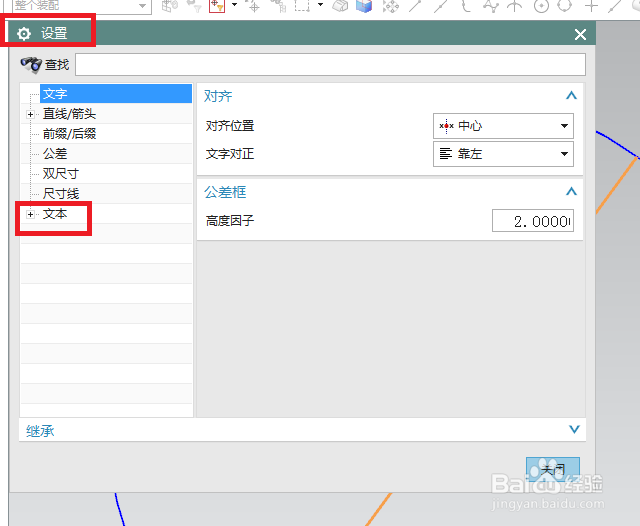
进入到 设置 对话框,
然后点击 文本。
不知道的见下图红色框选。
6、如下图所示,
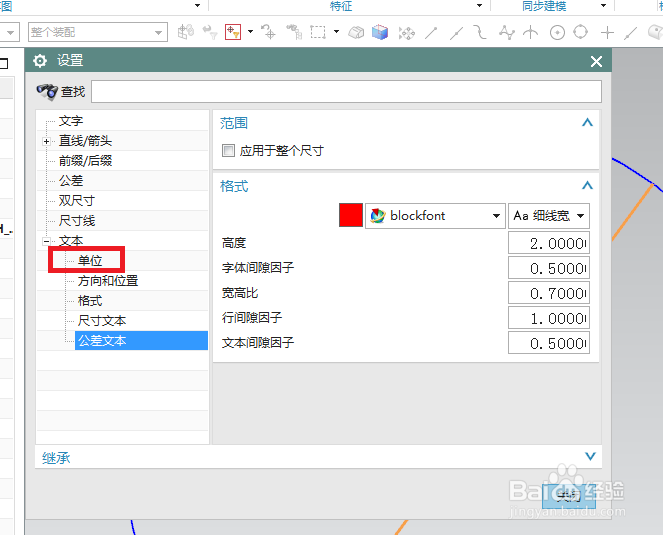
展开文本之后,
点击 单位 。
7、如下图所示,
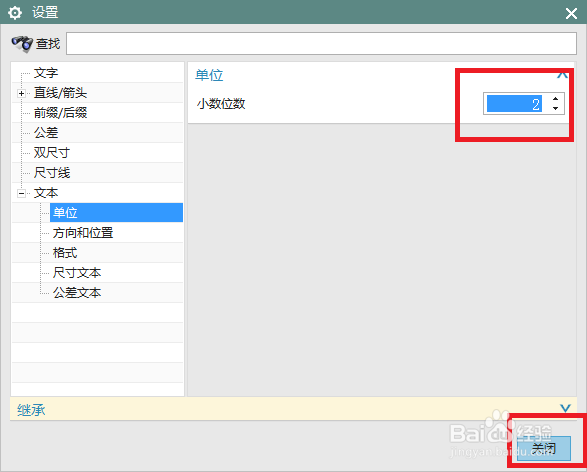
见下图红色框选,
单位中的内容只有一个:小数位数 1。

8、如下图所示,
我们只要将1改成2就可以点击对话框右下角的 关闭 按钮了。
9、如下图所示,
修改完成之后,
草图中的这个尺寸就显示出来20.54了,
没毛病,和我们标注的尺寸是一样的。